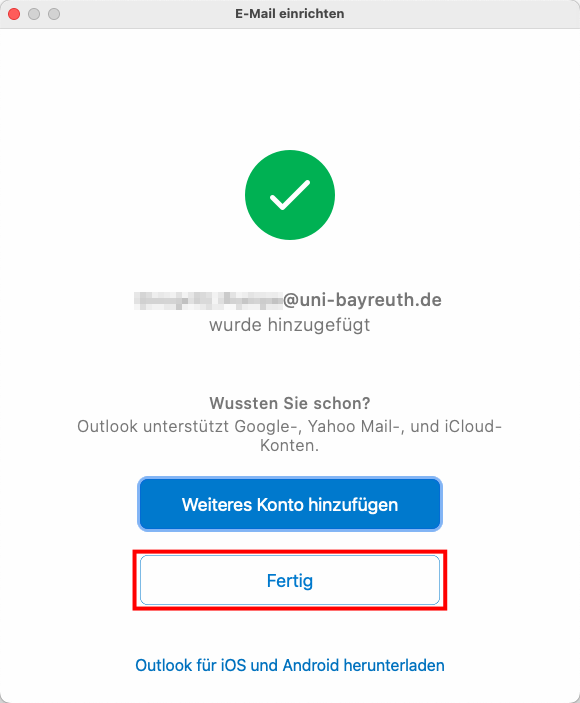
So richten Sie Ihren Uni-Mail-Account auf Ihrem macOS Gerät unter Outlook ein:
Öffnen Sie Outlook.
Falls Sie es noch nicht installiert haben, finden Sie hier eine Anleitung dazu.
Sollten Sie Outlook bzw. Ihr Office-Paket nicht von der Uni Bayreuth haben, befolgen Sie bitte trotzdem Schritte 1-5 der verlinkten Anleitung, um sich ein Microsoft-Konto für Ihre Uni Kennung zur Verfügung stellen zu lassen.
Ansonsten schlägt die Mail-Einrichtung höchstwahrscheinlich fehl.
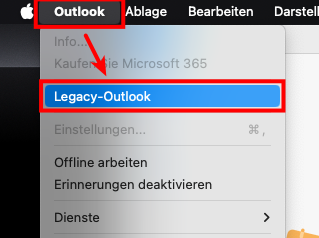
Falls Sie das "Neue Outlook" verwenden (Standard bei neueren Installationen), müssen Sie zunächst zu "Legacy Outlook" wechseln.
Klicken Sie hierzu oben auf Outlook -> Legacy-Outlook und bestätigen Sie die Umstellung. Sollte es diesen Punkt bei Ihnen nicht geben, nutzen Sie vermutlich bereits die Legacy Version.
Sollten Sie nach Feedback gefragt werden, senden Sie es einfach ohne etwas auszufüllen ab.
Möglicherweise bietet Ihnen Outlook jetzt direkt an, ein neues Mail-Konto hinzuzufügen – vielleicht sogar schon mit Ihrem Benutzerkonto. In diesem Fall klicken Sie bitte darauf.
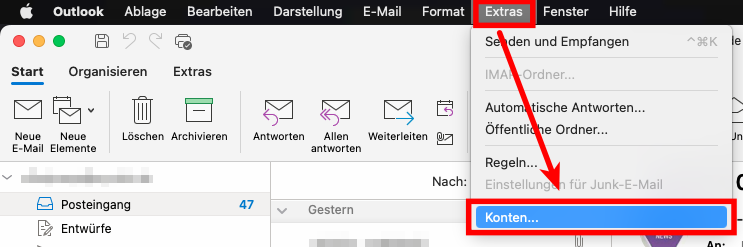
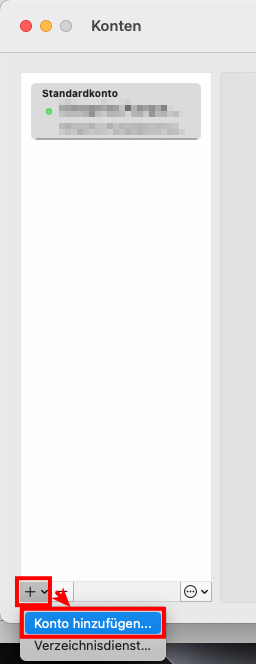
Sollte kein Dialog erscheinen, klicken Sie oben auf Extras -> Konten, dann in dem neuen Fenster auf das Plus-Zeichen unten links und anschließend auf Konto hinzufügen...
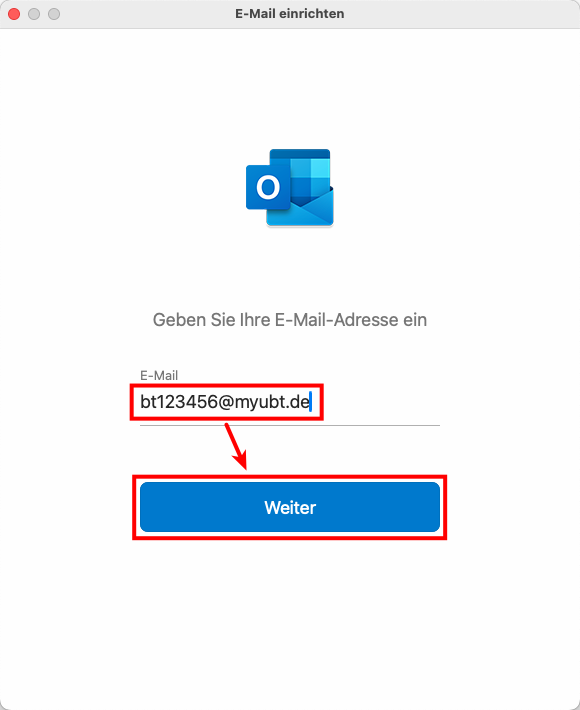
Geben Sie jetzt Ihre Uni Bayreuth Benutzerkennung + @myubt.de (z.B. bt123456@myubt.de) ein und klicken Sie auf Weiter.
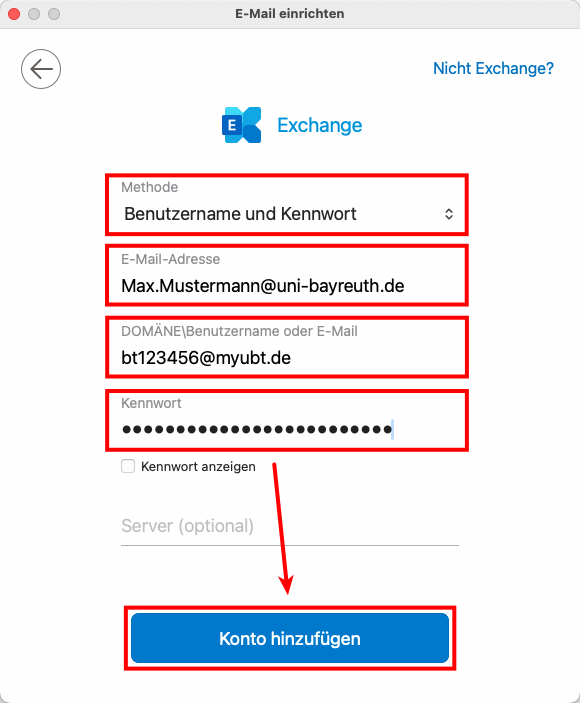
Tragen Sie anschießend Ihre Daten im nächsten Fenster so ein, wie im Screenshot dargestellt, also:
- Methode: Benutzername und Kennwort
- E-Mail-Adresse: Ihre Uni Bayreuth Mail-Adresse (üblicherweise Vorname.Nachname@uni-bayreuth.de)
- Domäne\Benutzername oder E-Mail: Ihre Uni Bayreuth Benutzerkennung + @myubt.de (also z.B. bt123456@myubt.de)
- Kennwort: Das Passwort zu Ihrer Uni Bayreuth Kennung
Bestätigen Sie die Eingaben mit einem Klick auf Konto hinzufügen.
Ihr Uni Bayreuth Konto sollte nun hinzugefügt worden sein. Klicken sie abschließend auf Fertig.