

So löschen Sie eduroam von Ihrem macOS 11 (Big Sur) oder 12 (Monterey) Gerät:
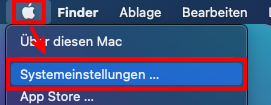
Klicken Sie oben links auf den Apfel und danach auf Systemeinstellungen ...
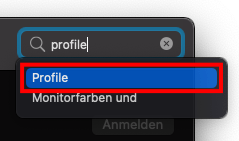
Geben Sie in das Suchfeld des Systemeinstellungen-Fensters (rechts oben) Profile ein.
Unter der Eingabe sollte nun der Punkt Profile auftauchen – klicken Sie darauf.
Sollte die Suche keine Treffer ergeben (oder nur etwas anderes als Profile), springen Sie zu Schritt 5.
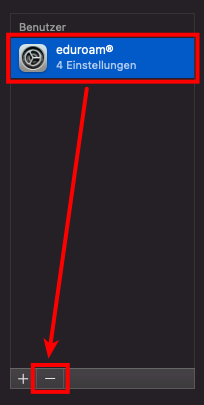
Wählen Sie in der Liste der installierten Profile das eduroam-Profil aus und klicken Sie anschließend auf das Minus (-).
Falls Sie mehrere eduroam-Profile installiert haben, entfernen Sie bitte alle.
Sollte es in der Liste keine eduroam-Profile geben, springen Sie zu Schritt 5.
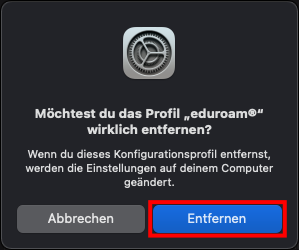
Bestätigen Sie mit einem Klick auf Entfernen. Ggf. müssen Sie zur Bestätigung das Passwort Ihres Macs eingeben (nicht das Ihrer Uni-Benutzerkennung).
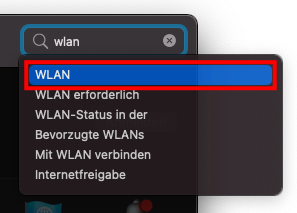
Geben Sie jetzt in das Suchfeld des Systemeinstellungen-Fensters WLAN ein und klicken Sie auf den darunter erscheinenden WLAN-Eintrag.
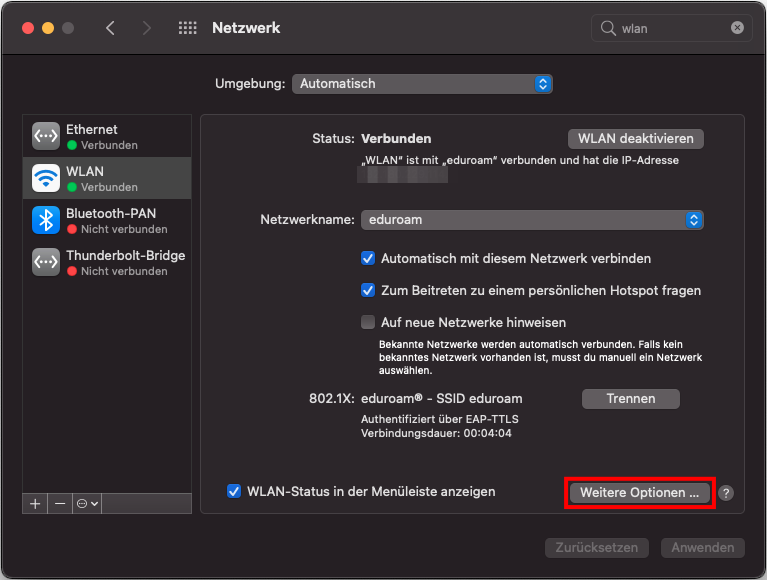
Klicken Sie im rechten Bereich des Fensters unten auf Weitere Optionen ...
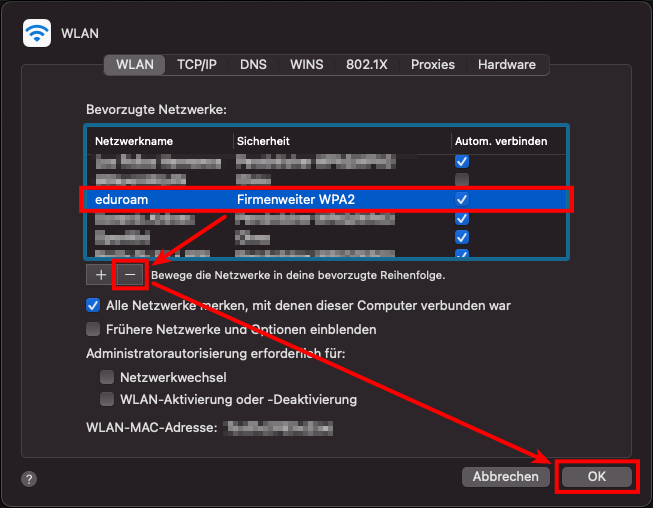
Suchen Sie im Bereich Bevorzugte Netzwerke nach eduroam-Einträgen, markieren und entfernen Sie sie mit einem Klick auf das Minus (-) Symbol und anschließend OK.
Achtung: Die Liste ist üblicherweise nicht alphabetisch sortiert, sondern nach Priorität.
Sollten Sie keine eduroam-Netzwerke finden können, überspringen Sie diesen Punkt.
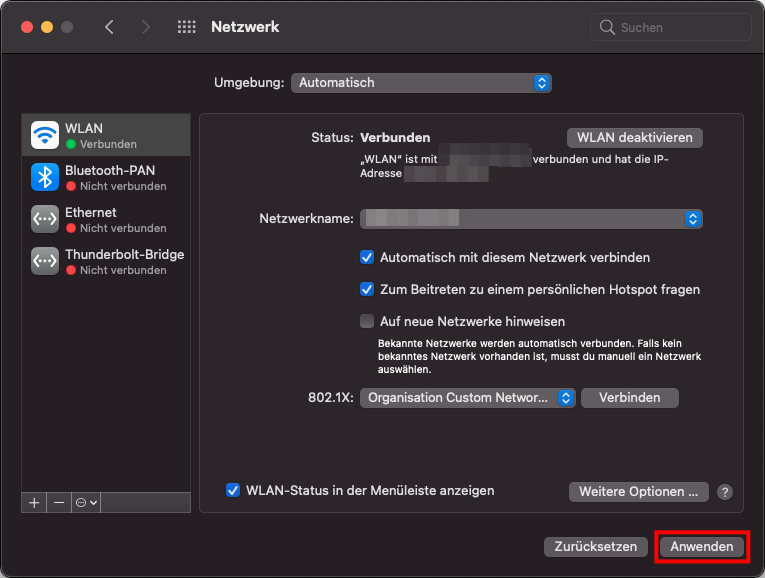
Wenn Sie fertig sind, klicken Sie auf Anwenden.
Dieser Schritt ist sehr wichtig, da die Netzwerke erst jetzt gelöscht werden!
Fertig! Sie haben eduroam erfolgreich von Ihrem Gerät entfernt.
Sollten Sie es erneut einrichten wollen, befolgen Sie nun bitte unsere Anleitung zur Einrichtung (hier klicken)!