

So richten Sie FollowMe-Printing auf Ihrem macOS-Gerät ein:
Laden Sie die QPilot-Software für macOS herunter.
Öffnen Sie das Disk-Image mit einem Doppelklick und kopieren Sie das darin enthaltene Programm QPilot-UniBT in Ihren Programme-Ordner.
Starten Sie den QPilot-UniBT Client jetzt aus dem Programme-Ordner mit einem Doppelklick und geben Sie im erscheinenden Dialog das Passwort Ihres macOS-Gerätes ein. Der Unidrucker wird beim ersten Start automatisch installiert, dies kann kurz dauern.
Sollte Ihr Mac einen Apple Silicon Prozessor haben, müssen Sie Rosetta 2 installiert haben. Falls Sie es noch nicht installiert haben, wird es Ihnen beim ersten Start des QPilot Clients zur Installation angeboten.
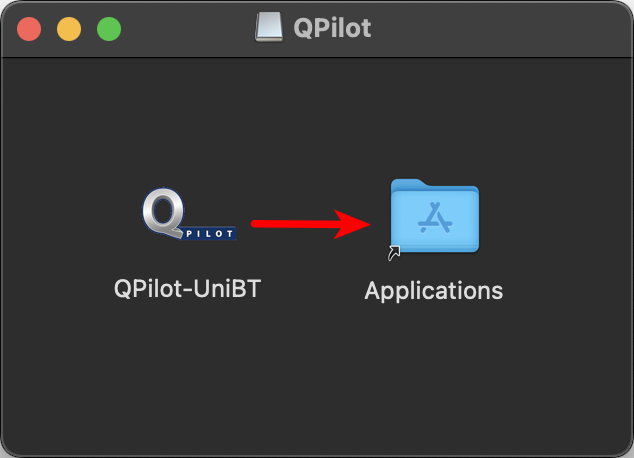
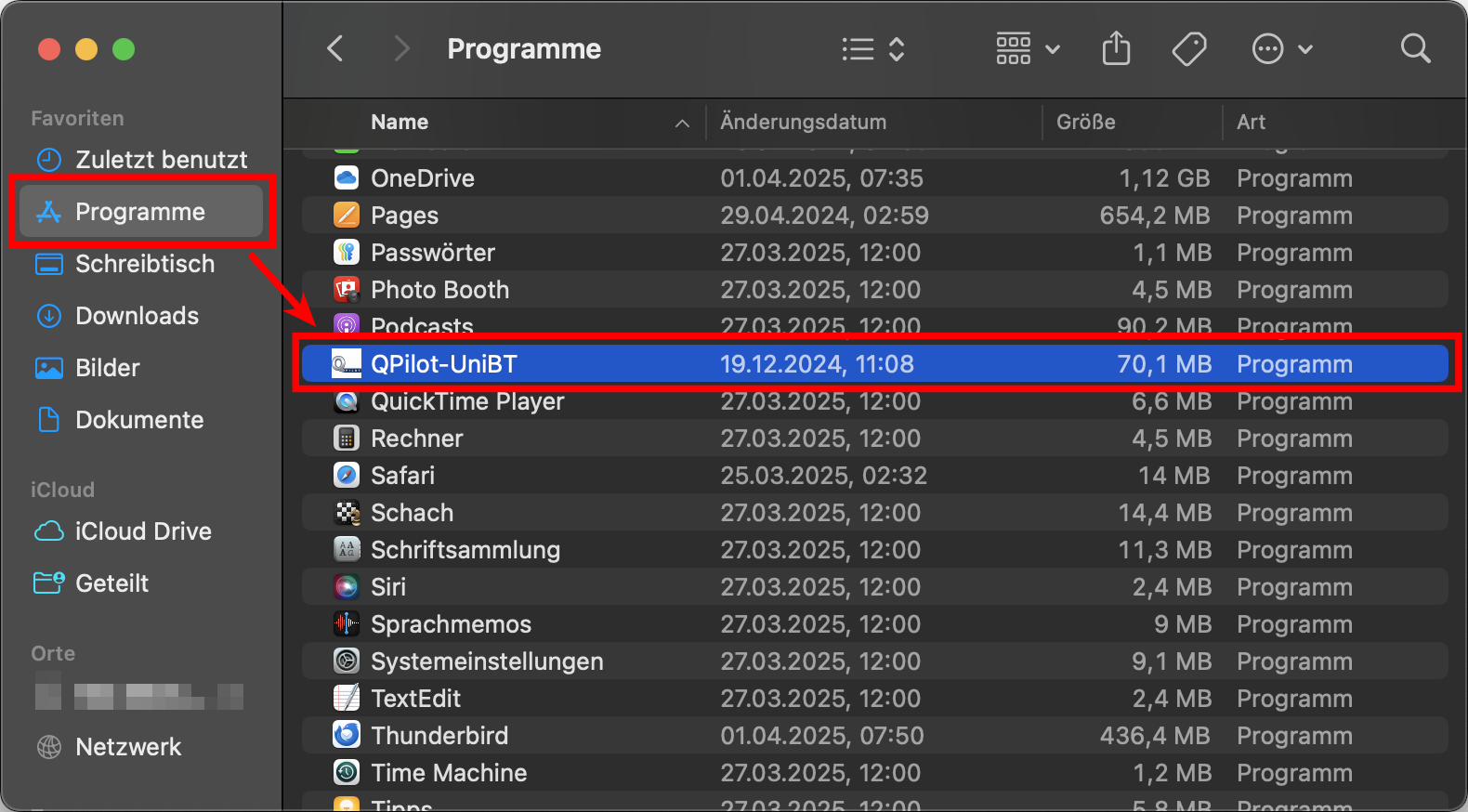
Die Einrichtung ist damit abgeschlossen.
Der Drucker Unidrucker-Bayreuth wurde zu Ihrem System hinzugefügt.
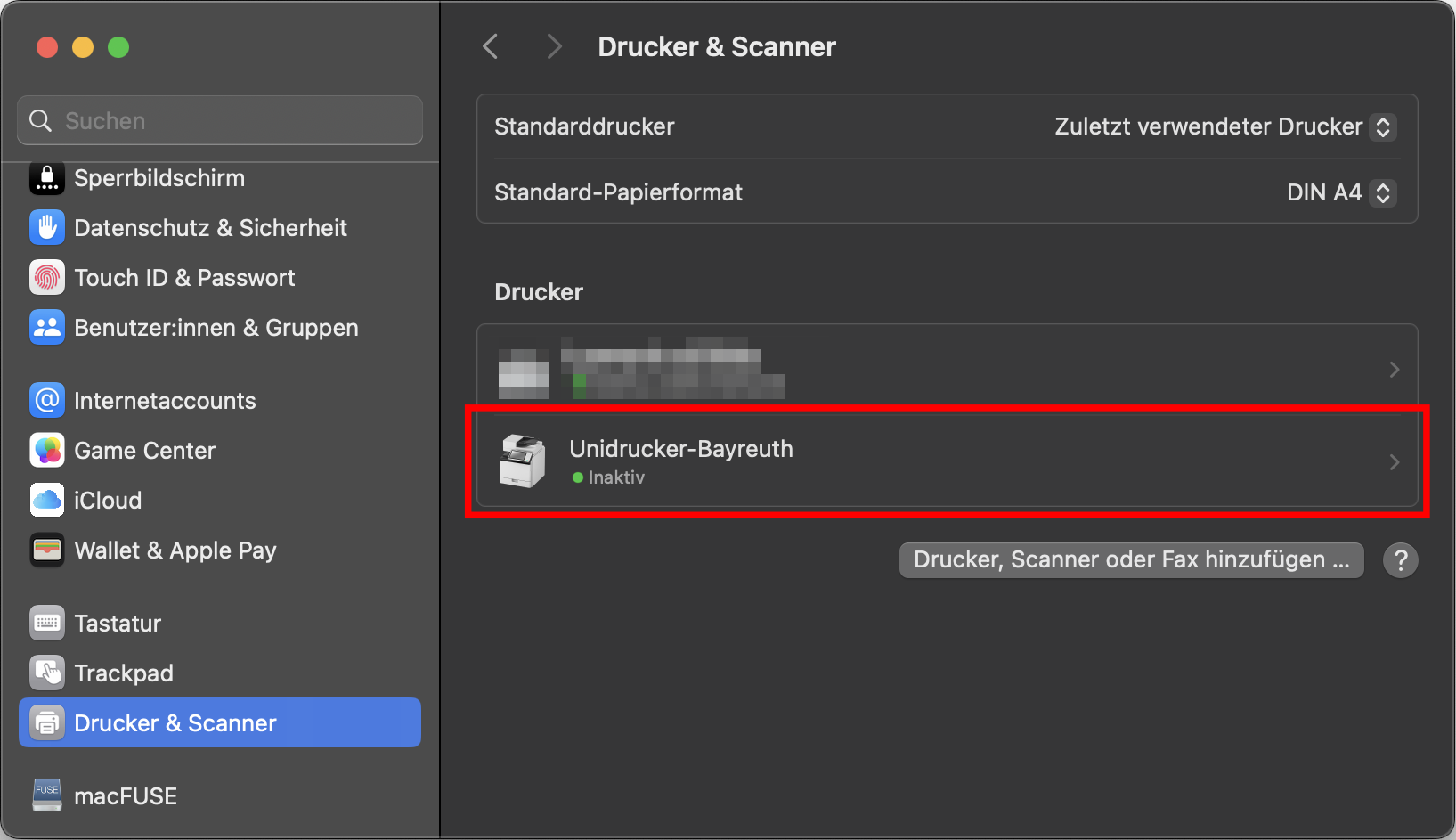
Wenn Sie etwas drucken möchten, starten Sie zuerst das gerade installierte Programm Q Pilot Client.
Sobald es im Hintergrund läuft können Sie über ein beliebiges Programm einen Druckauftrag senden.
Das Drucken ist nur aus dem Uni-Netzwerk möglich (z.B. eduroam).
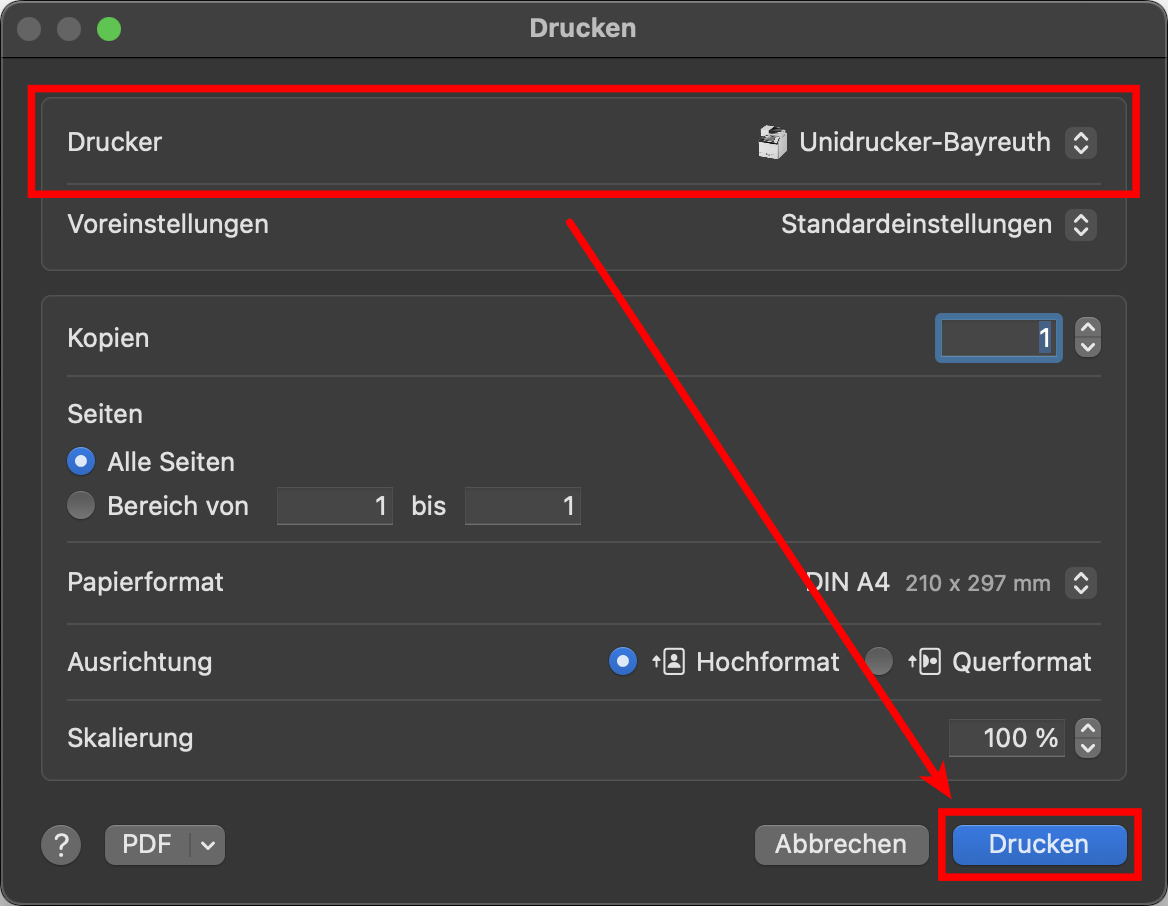
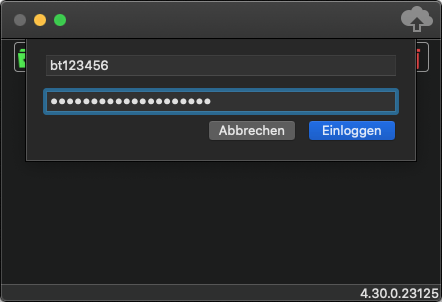
Nachdem Sie die gewünschten Einstellungen im Druckdialog festgelegt haben (Doppelseitiger Druck etc.) und auf Drucken geklickt haben, erscheint ein Fenster.
Geben Sie hier Ihre Uni-Benutzerkennung und das dazugehörige Passwort ein.
Klicken Sie dann auf Einloggen.
Die Benutzerkennung muss zwingend auch die Kennung der Campus Card sein, die Sie zum Ausdrucken verwenden wollen!
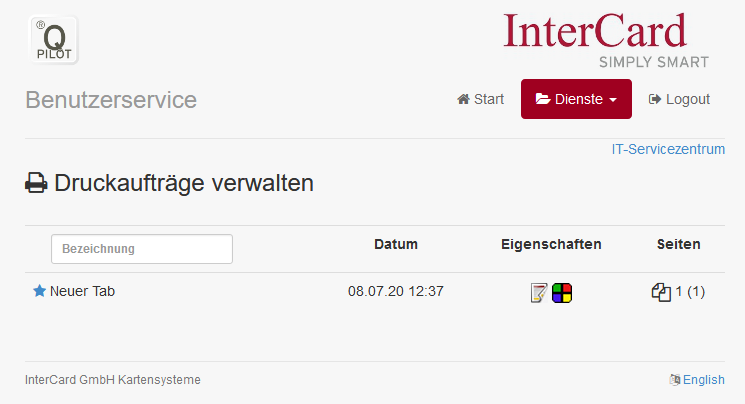
Optional: Sie können sich jetzt unter https://print.uni-bayreuth.de einloggen und dort unter dem Punkt Druckaufträge prüfen, ob Ihr Druckauftrag korrekt übernommen wurde.
Gehen Sie zu einer der Druckstationen (eine Übersicht finden Sie hier unter dem Punkt Druck- und Scanstationen) und legen Sie Ihre Karte in das Terminal ein.
Dort können Sie nun den Druck starten.