

So richten Sie eduroam auf Ihrem macOS 15 (Sequoia), 26 (Tahoe) oder 27 (Golden Gate) Gerät ein:
Falls eduroam bereits auf Ihrem Gerät eingerichtet ist, entfernen Sie es bitte zunächst.
Hier finden Sie die Anleitung dazu.
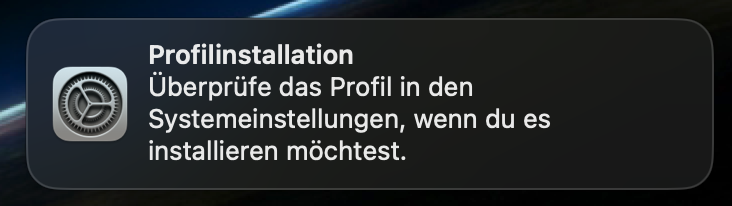
Laden Sie unser eduroam Konfigurationsprofil für Apple-Geräte herunter und öffnen Sie es mit einem Doppelklick. Wenn es erfolgreich geöffnet wurde erscheint am am oberen rechten Bildschirmrand ein Hinweis.
Sollte Ihr Gerät nicht über eine Internetverbindung verfügen, können Sie am Campus das frei verfügbare WLAN @BayernWLAN verwenden!
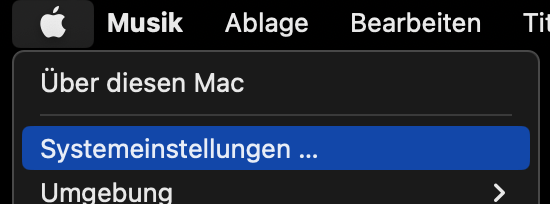
Klicken Sie oben links auf den Apfel und danach auf Systemeinstellungen ...
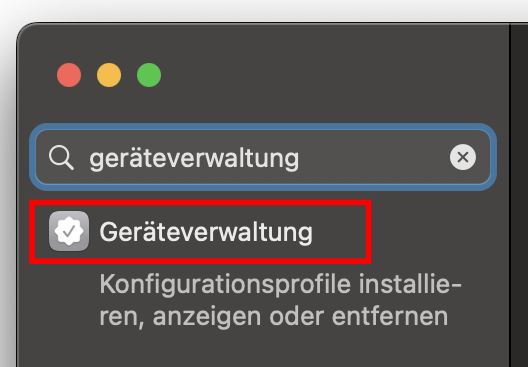
Geben Sie in das Suchfeld des Systemeinstellungen-Fensters (links oben) Geräteverwaltung ein.
Unter der Eingabe sollte nun der Punkt Geräteverwaltung auftauchen – klicken Sie darauf.
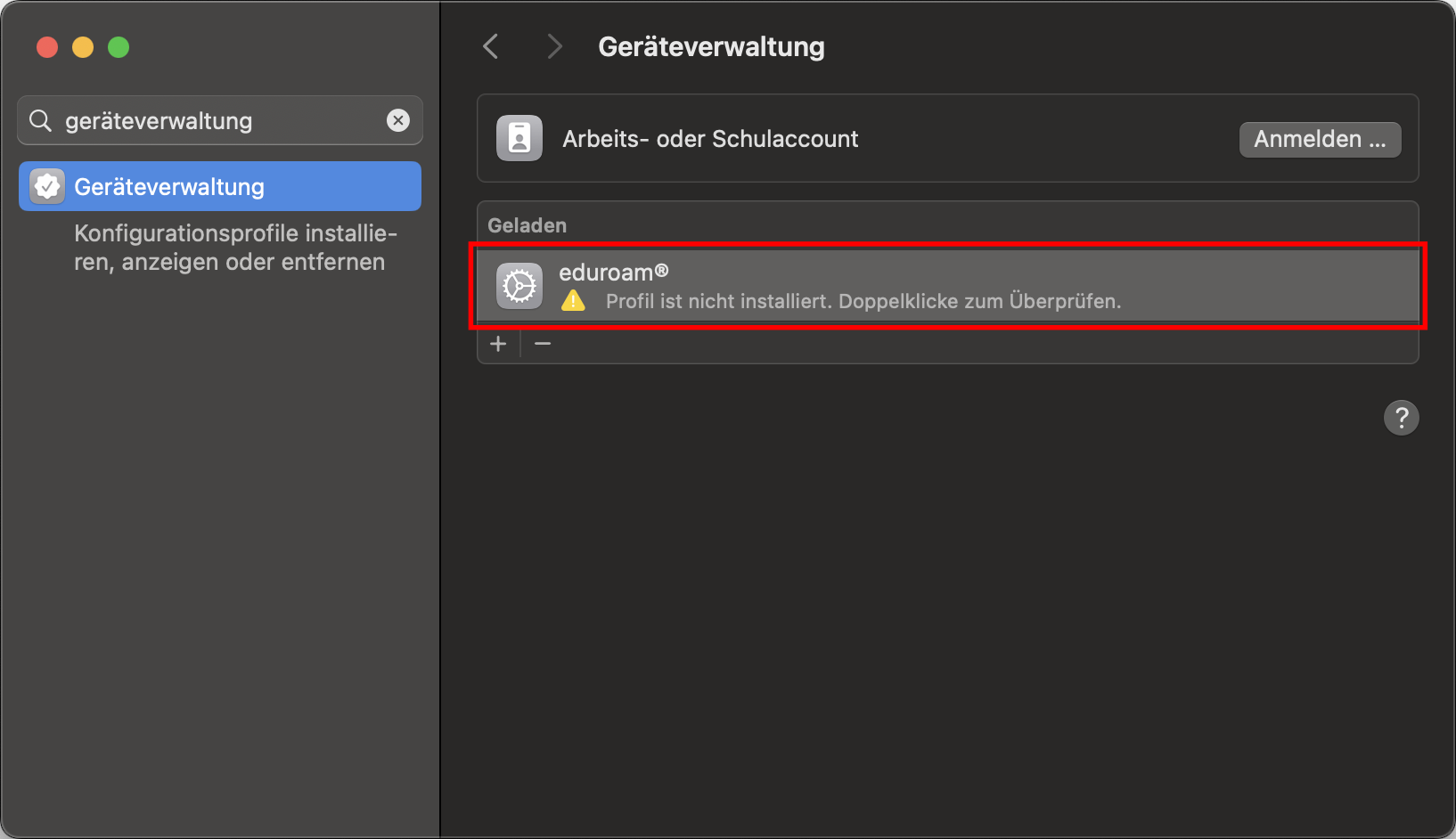
Suchen Sie im Bereich Geladen das eduroam-Profil und klicken Sie doppelt darauf.
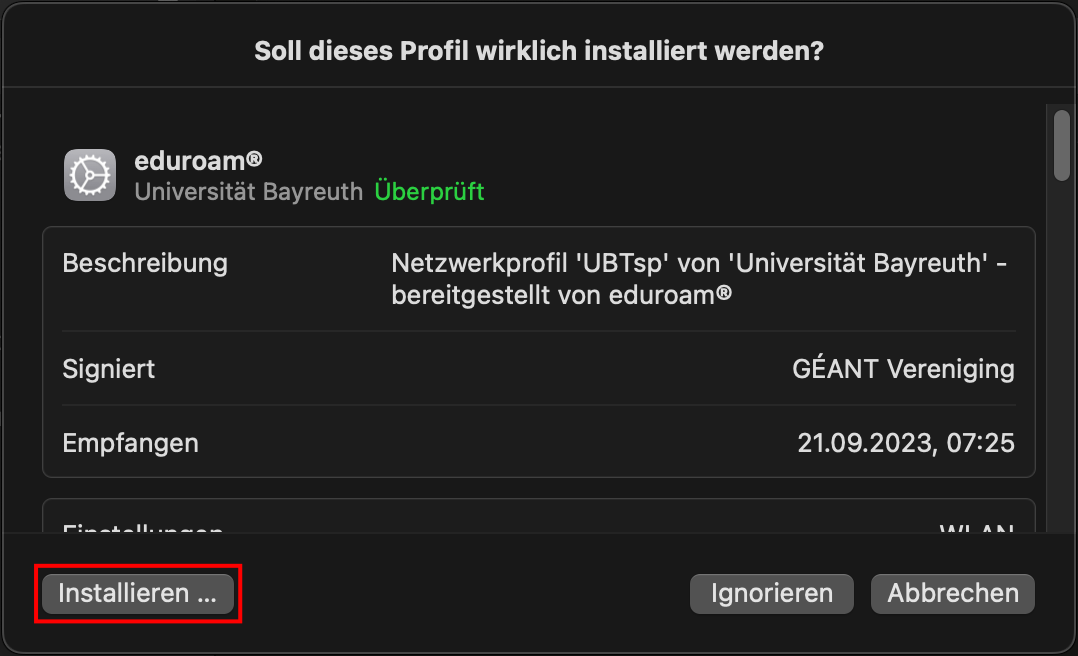
Klicken Sie auf Installieren.
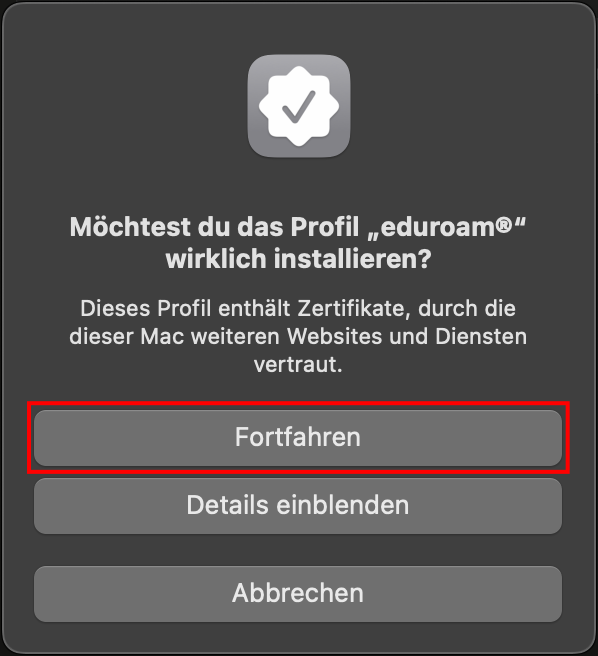
Klicken Sie auf Fortfahren.
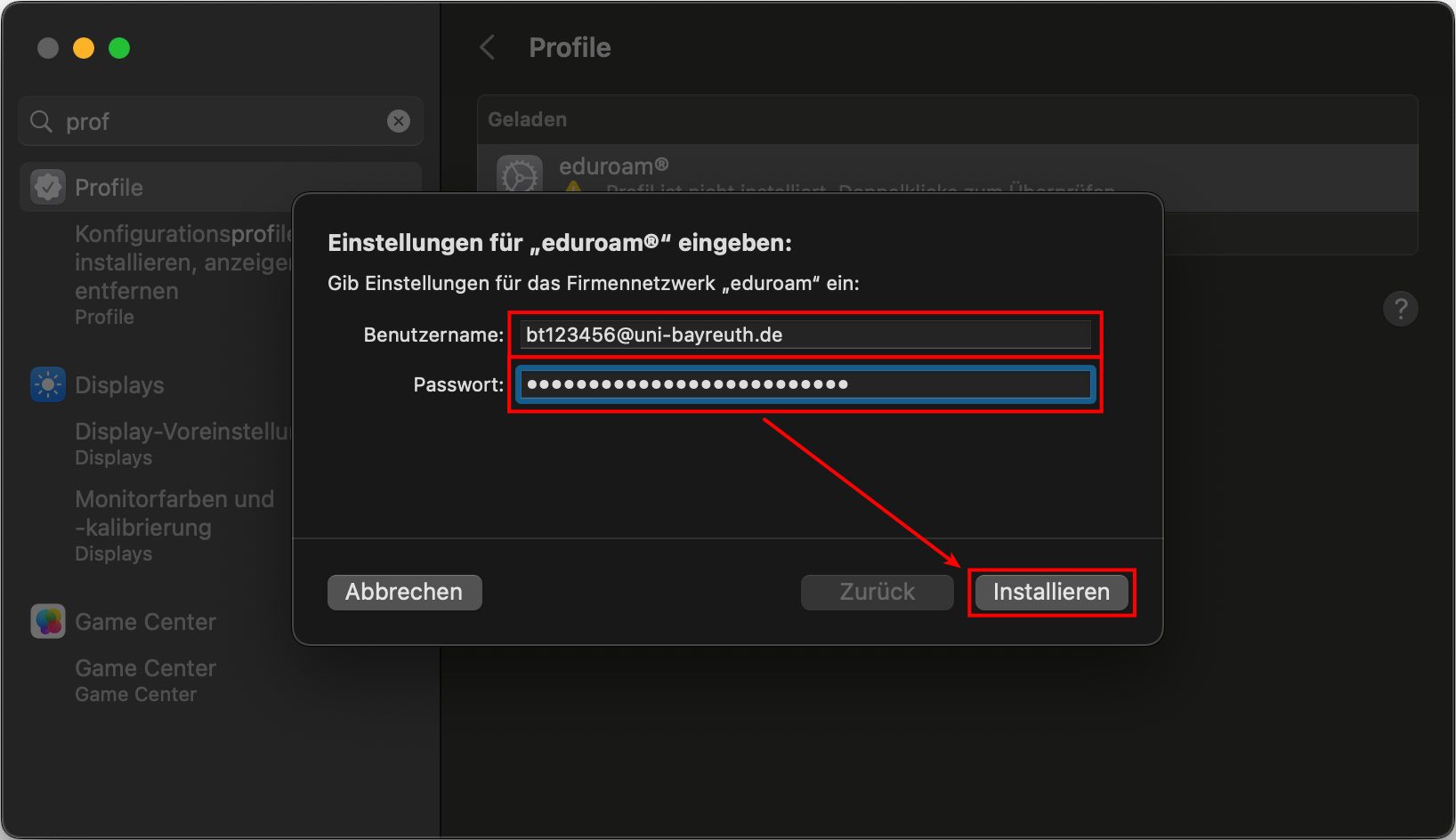
Geben Sie im jetzt erscheinenden Fenster im bei Benutzername Ihre Uni-Benutzerkennung + @uni-bayreuth.de (z.B. bt123456@uni-bayreuth.de) sowie das dazugehörige Passwort ein. Klicken Sie anschließend auf Installieren.
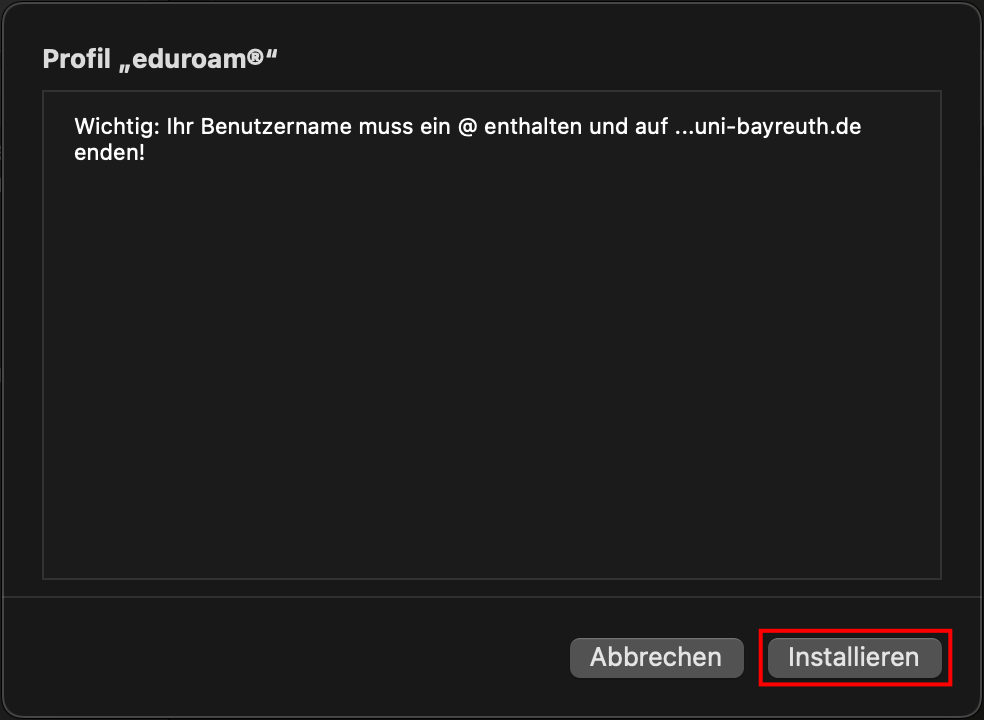
Sollten weitere Fenster erscheinen, bestätigen Sie diese alle mit einem Klick auf Weiter oder Installieren.
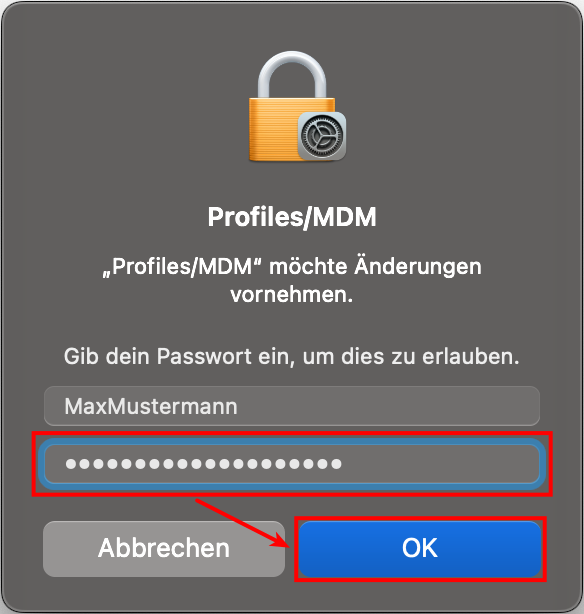
Wenn Sie dazu aufgefordert werden, geben Sie das Passwort Ihres Macs ein (nicht das Ihrer Uni-Benutzerkennung!) und klicken Sie auf OK.
Fertig! Falls Sie @BayernWLAN verwendet haben, entfernen Sie es wieder aus Ihrer Netzwerkliste, damit sich Ihr Gerät nicht unbeabsichtigt damit verbindet.