

So richten Sie eduroam auf Ihrem iOS / iPadOS Gerät ein:
Falls eduroam bereits auf Ihrem Gerät eingerichtet ist, entfernen Sie es bitte zunächst.
Hier finden Sie die Anleitung dazu.
Starten Sie Safari und öffnen Sie folgenden Link:
https://helpdesk.its.uni-bayreuth.de/eduios (oder nutzen Sie den QR-Code)
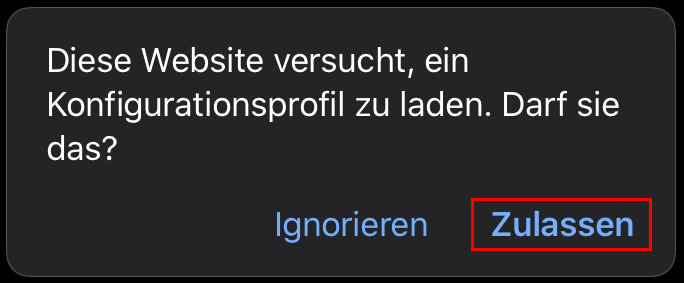
Tippen Sie auf Zulassen.
Sollte Ihr Gerät nicht über eine Internetverbindung verfügen, können Sie am Campus das frei verfügbare WLAN @BayernWLAN verwenden!
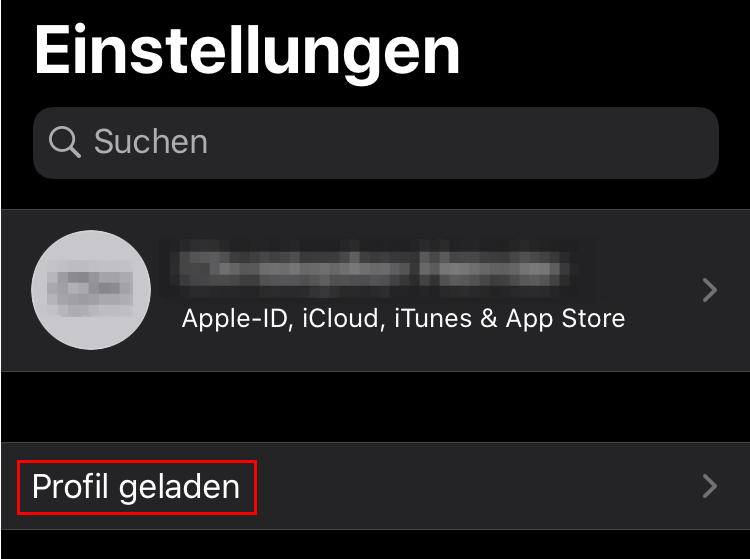
Öffnen Sie die Einstellungen Ihres iOS-Geräts. Ganz oben sollte dort jetzt Profil geladen erscheinen.
Tippen Sie darauf.
Sollte Profil geladen bei Ihnen nicht erscheinen: Alternativ finden Sie das es auch unter Einstellungen -> Allgemein -> VPN und Geräteverwaltung -> eduroam (unter "Geladenes Profil")
Bei älteren iOS-Versionen startet die Installation sofort - dann kann dieser Schritt übersprungen werden.
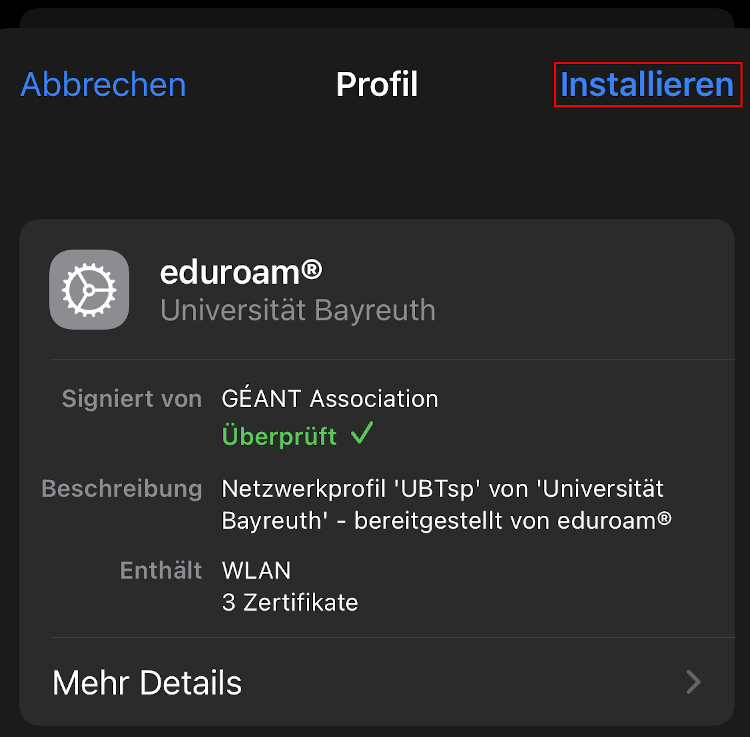
Tippen Sie auf Installieren.
Ggf. müssen Sie die Code-Sperre Ihres iOS-Geräts eingeben.
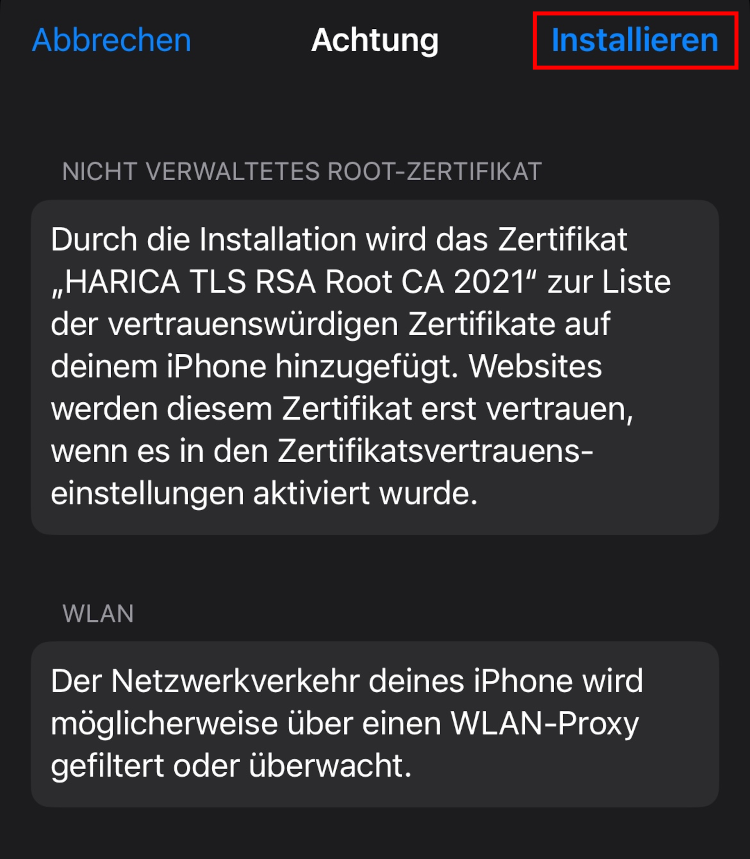
Tippen Sie ggf. erneut auf Installieren.
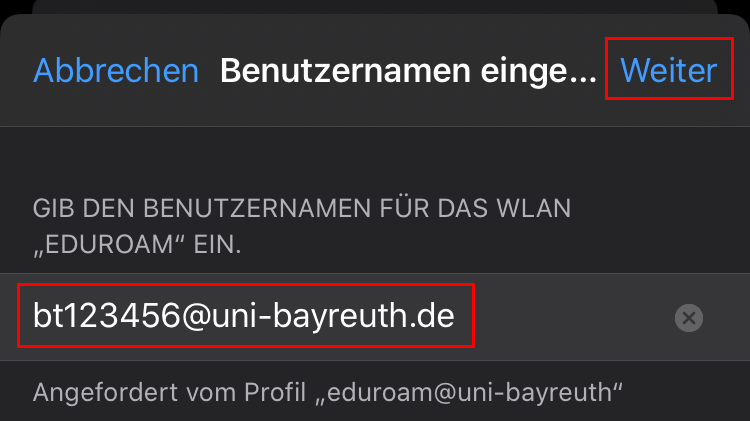
Geben Sie Ihre Uni-Benutzerkennung + @uni-bayreuth.de als Benutzernamen ein (z.B. bt123456@uni-bayreuth.de).
Bei manchen iOS-Versionen erscheint die Abfrage von Benutzername und Passwort nicht direkt! Hier müssen Sie nach der Installation des Profils unter Einstellungen -> WLAN das Netzwerk eduroam antippen und dort Ihre Daten eingeben.
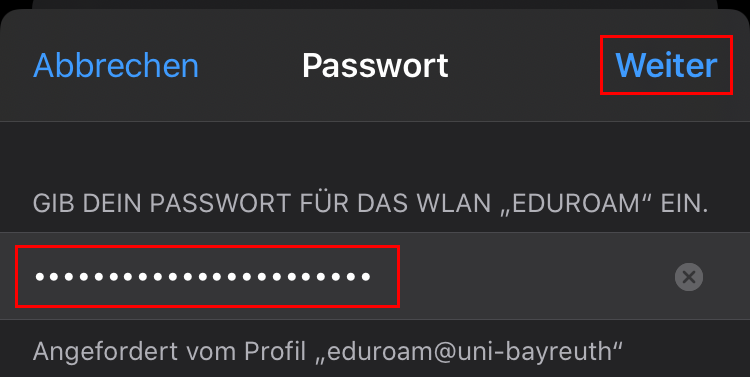
Geben Sie Ihr Uni-Passwort ein und tippen Sie auf Weiter.
Fertig! Falls Sie @BayernWLAN verwendet haben, entfernen Sie es wieder aus Ihrer Netzwerkliste, damit sich Ihr Gerät nicht unbeabsichtigt damit verbindet.