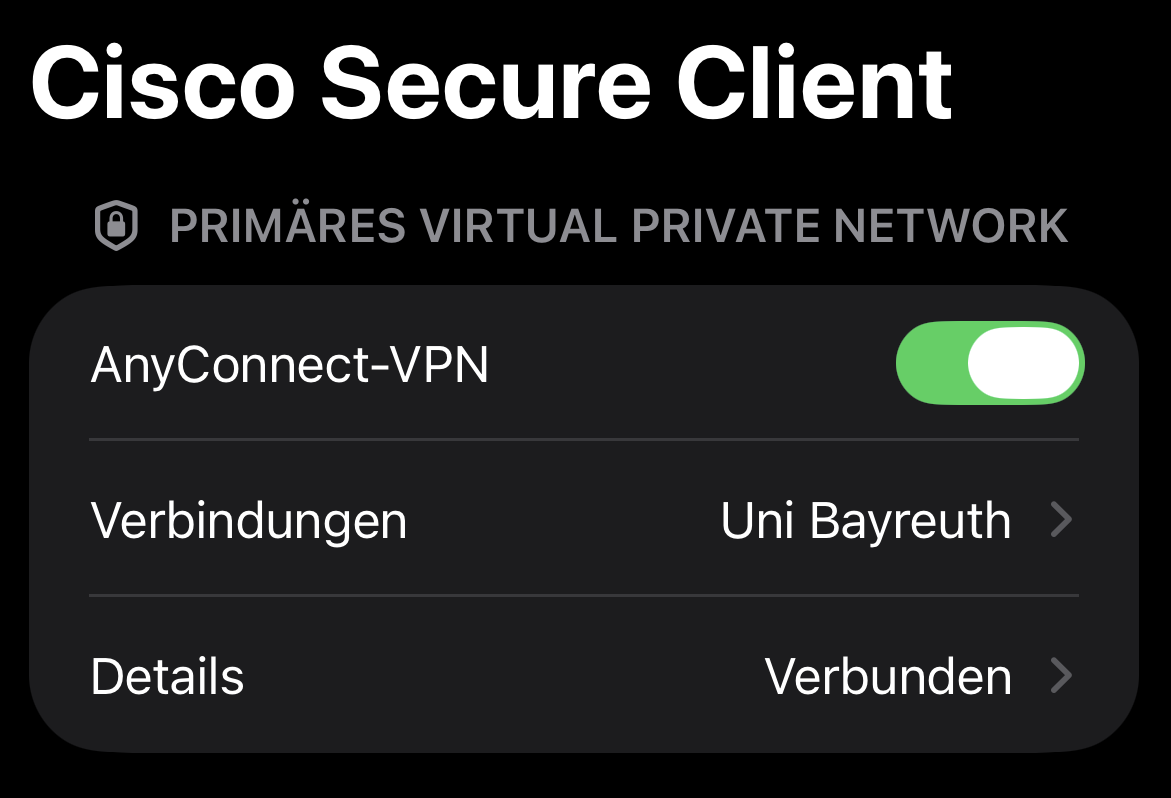
So richten Sie VPN auf Ihrem iOS/iPadOS-Gerät mit Cisco Secure Client ein:
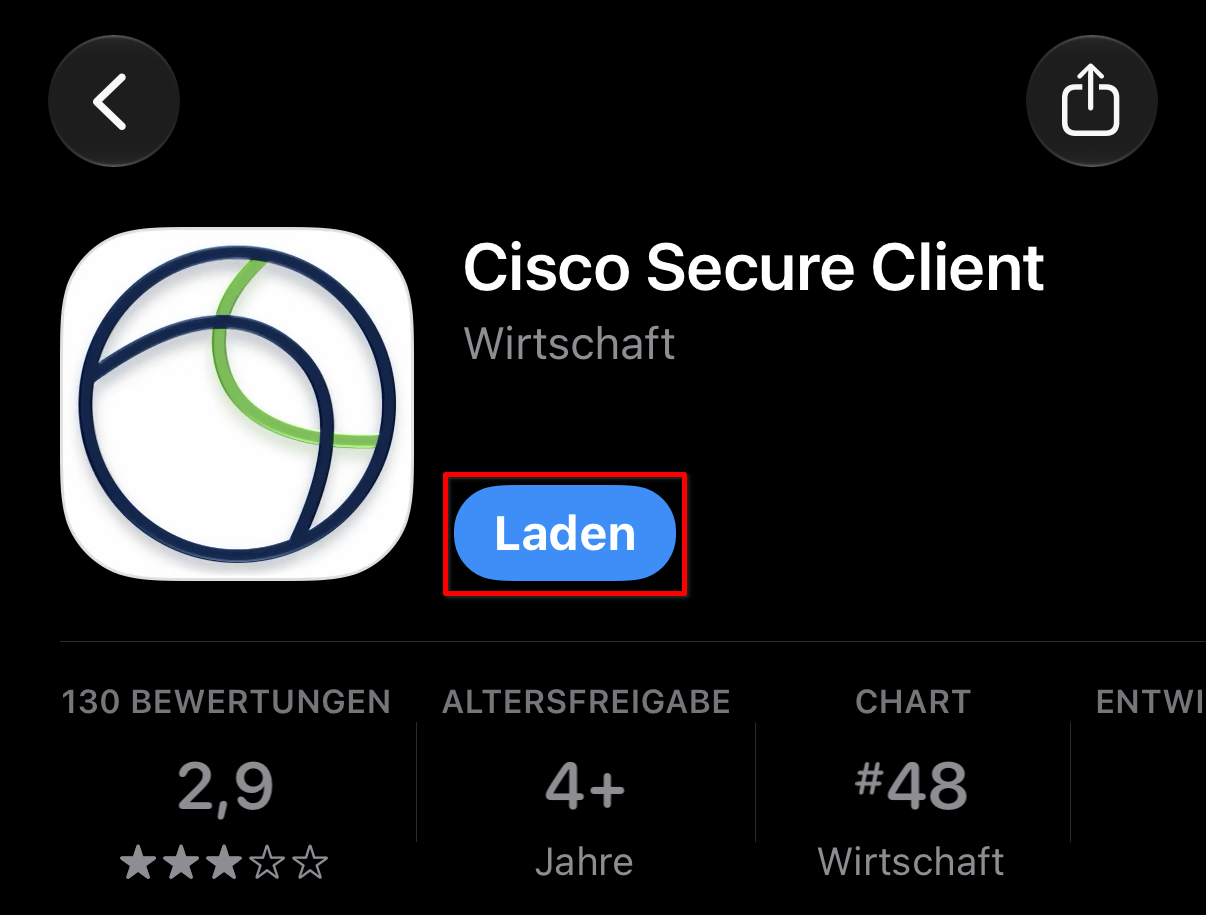
Installieren Sie die App Cisco Secure Client über den App Store Ihres Gerätes.
https://helpdesk.its.uni-bayreuth.de/cisco-vpn-ios oder via dem QR-Code rechts.
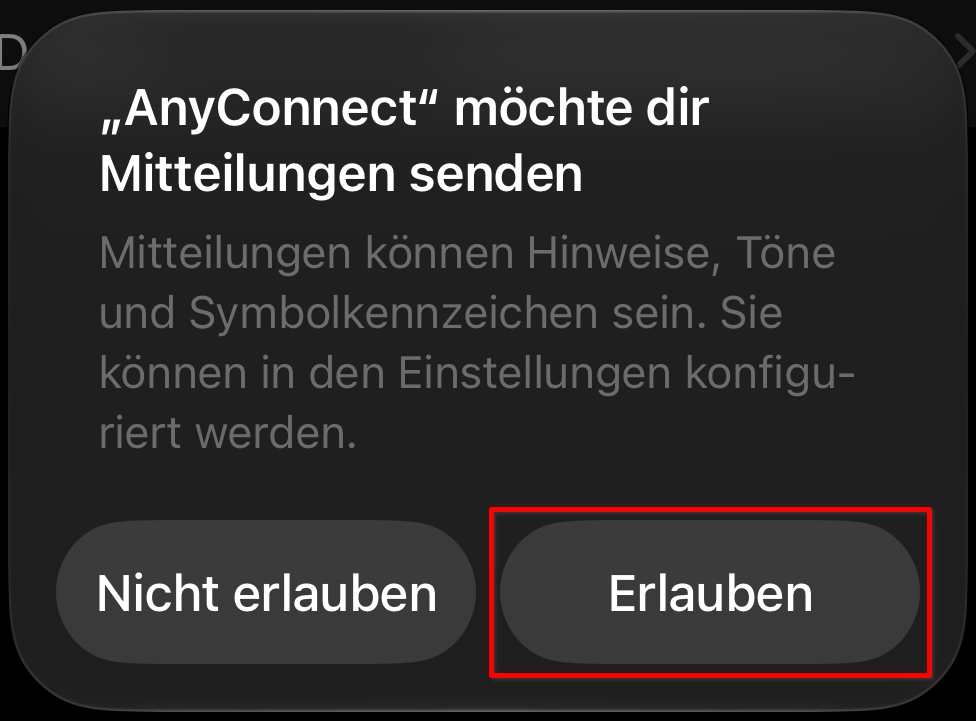
Öffnen Sie die eben installierte Cisco Secure Client App (manchmal auch AnyConnect genannt) und wählen Sie Erlauben um Benachrichtigungen empfangen zu können.
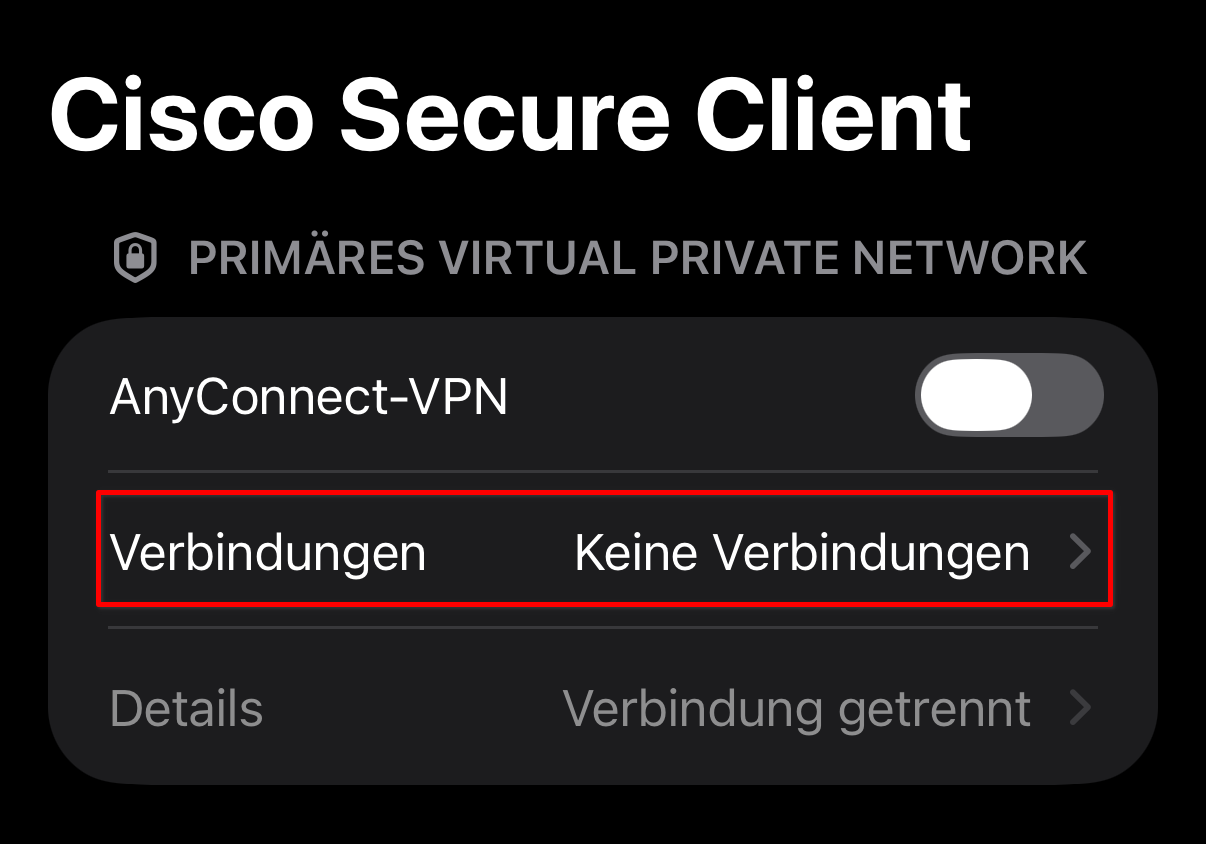
Konfigurieren Sie nun den Uni VPN Server indem Sie die Verbindungen öffnen.
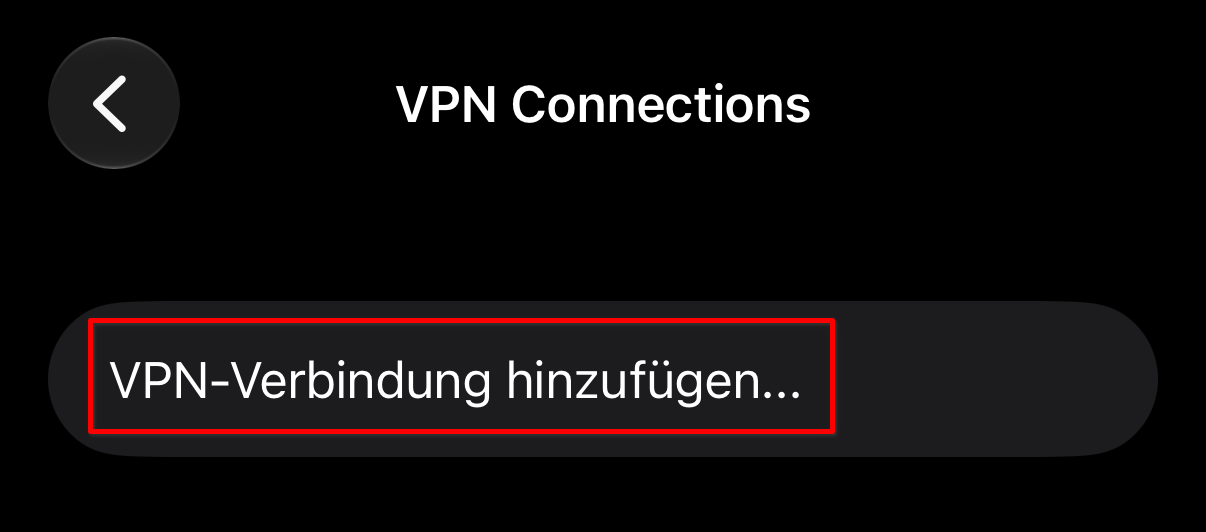
Tippen Sie auf VPN-Verbindung hinzufügen...
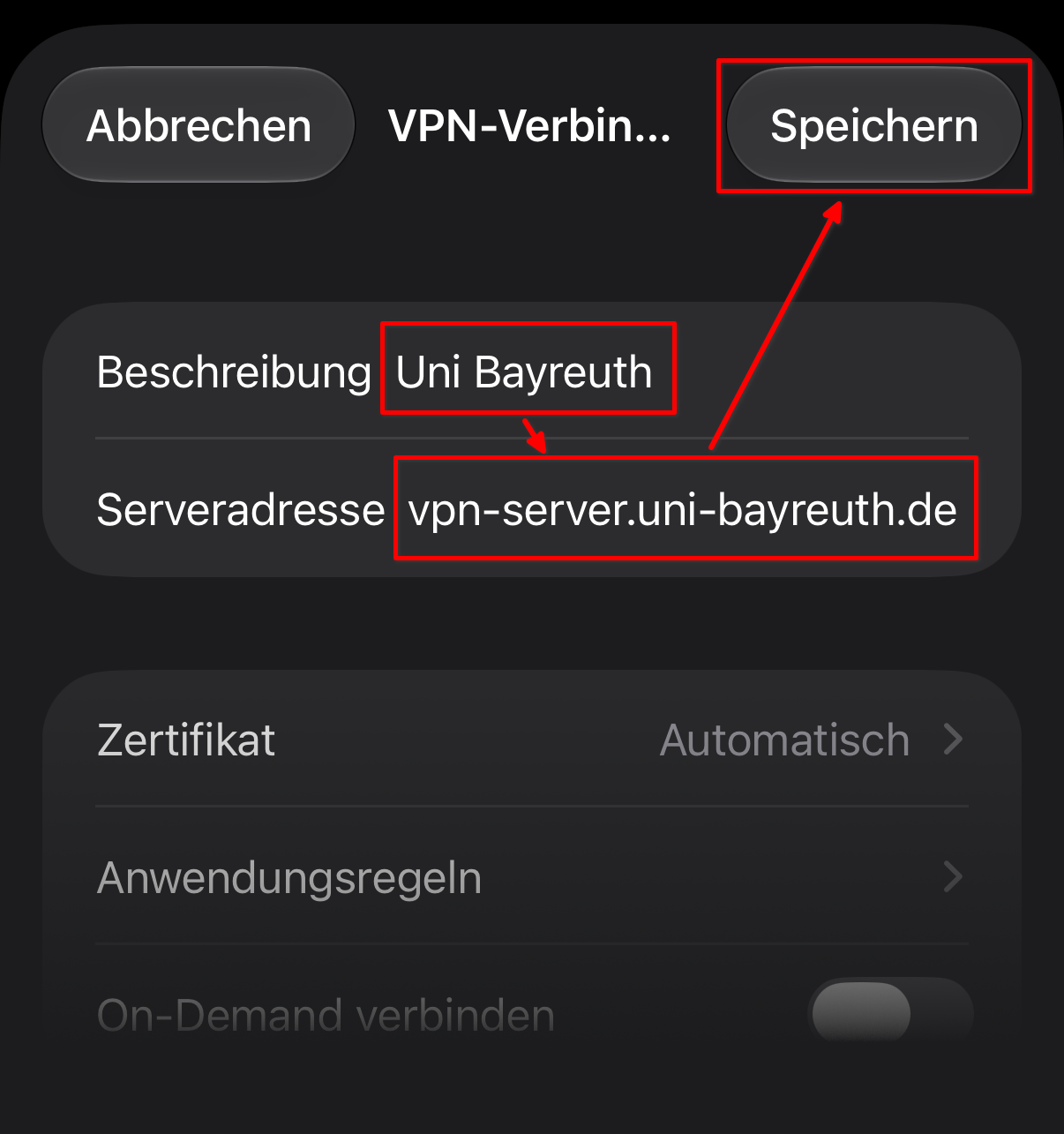
Geben Sie als Beschreibung Uni Bayreuth und als Serveradresse vpn-server.uni-bayreuth.de ein, alle anderen Einstellungen können Sie so belassen, wie sie sind. Tippen Sie anschließend auf Speichern.
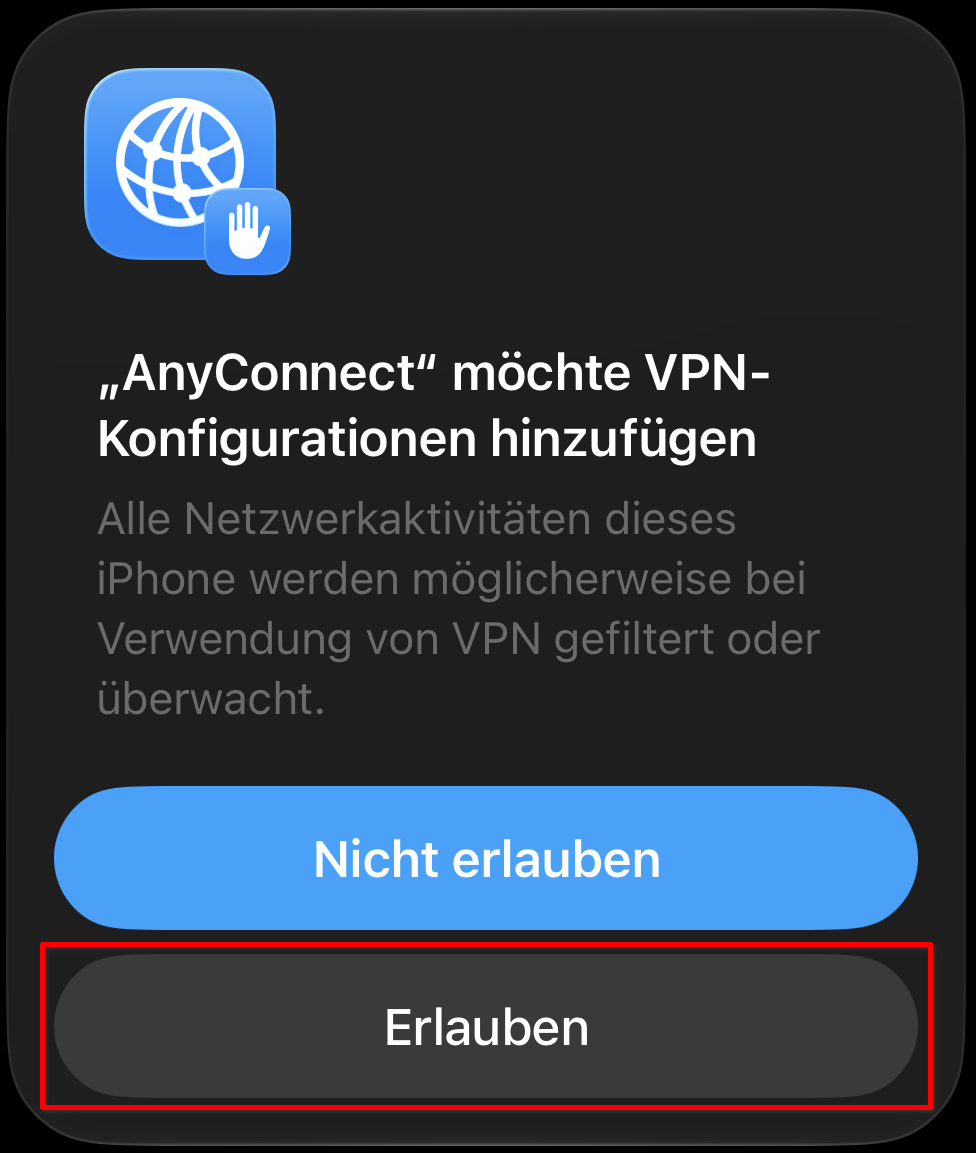
Falls Sie gefragt werden, ob Sie das Hinzufügen der VPN-Verbindung erlauben wollen, tippen Sie auf Erlauben, ggf. müssen Sie anschließend auch noch die Code-Sperre Ihres Gerätes eingeben.
Sollten Sie mehrere VPN-Server konfiguriert haben (z.B. von anderen Unis), stellen Sie sicher, dass der Haken vor Uni Bayreuth gesetzt ist.
Tippen Sie auf den Zurück-Pfeil oben links.
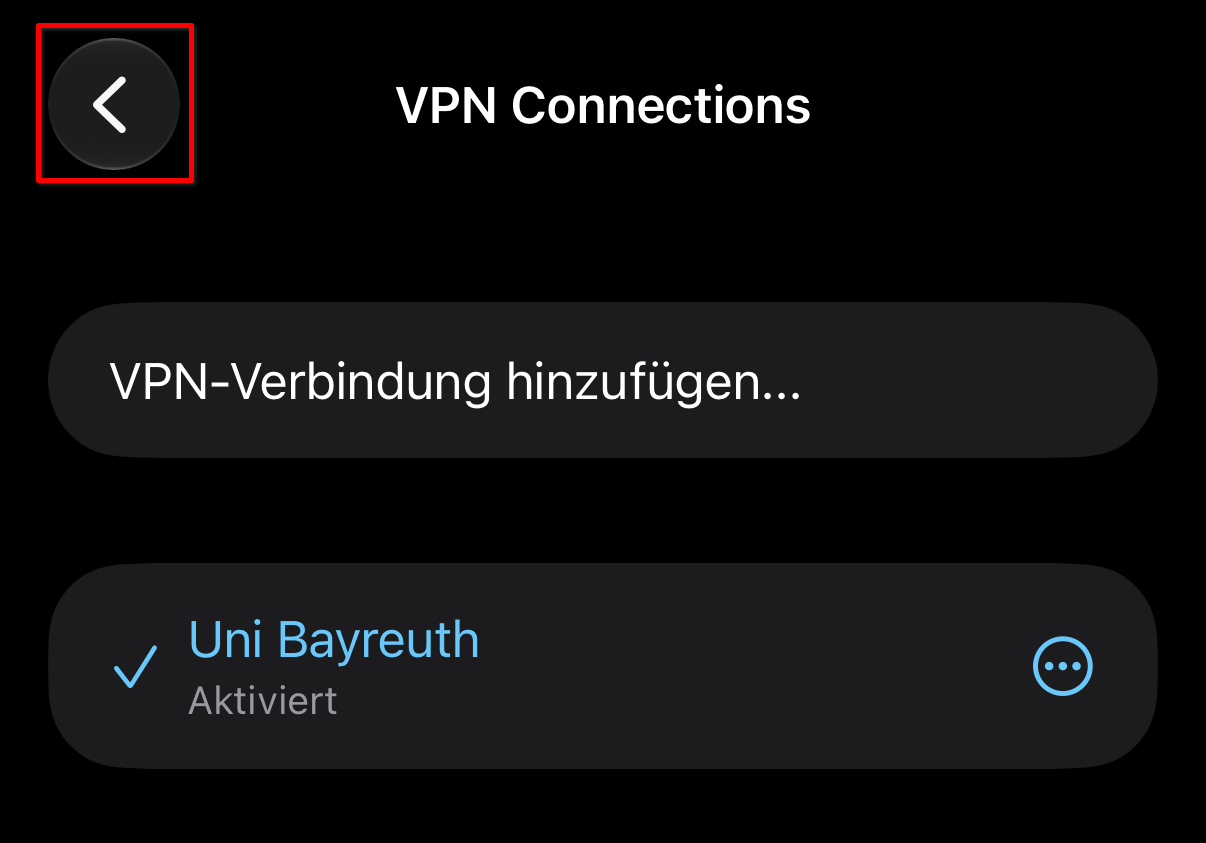
Die Einrichtung ist hiermit abgeschlossen, alle bisherigen Schritte müssen nur einmalig erledigt werden.
Im Folgenden wird die Verwendung im Alltag beschrieben.
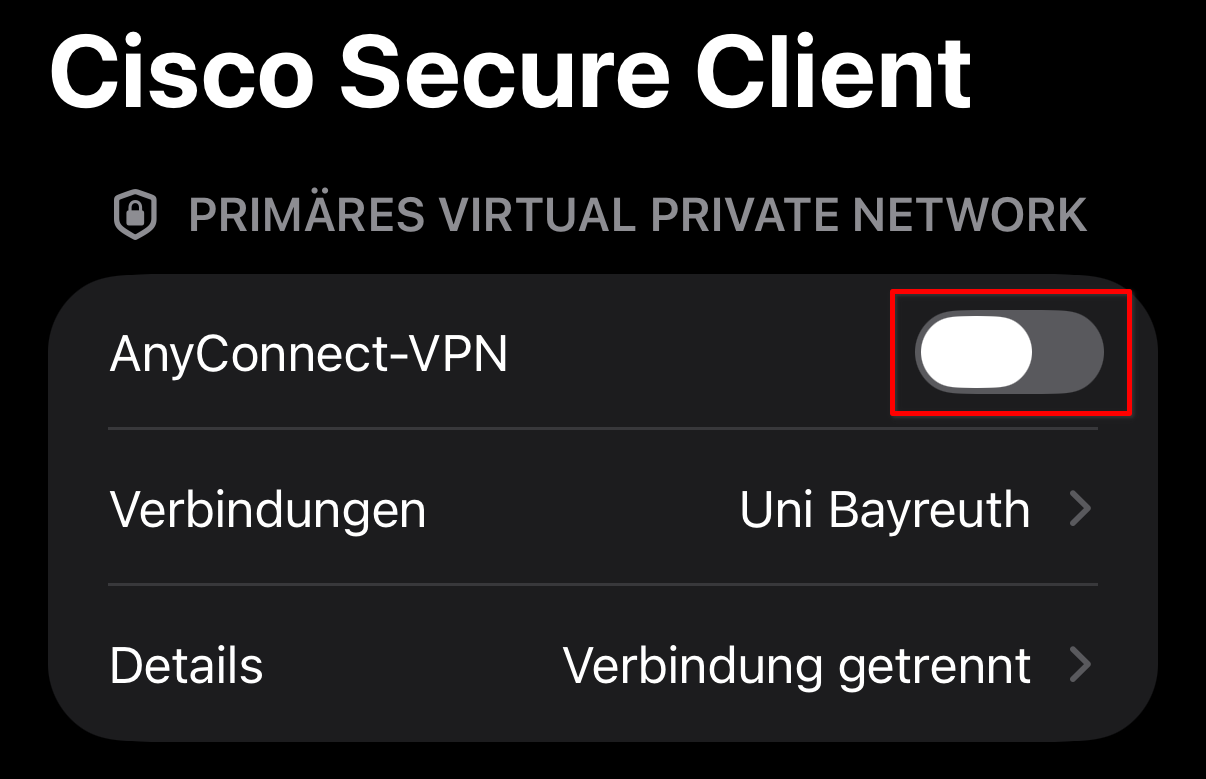
Öffnen Sie die Cisco Secure Client App (falls nicht bereits geöffnet, manchmal auch AnyConnect genannt) und tippen Sie auf den Schalter neben AnyConnect VPN, um die Verbindung herzustellen.
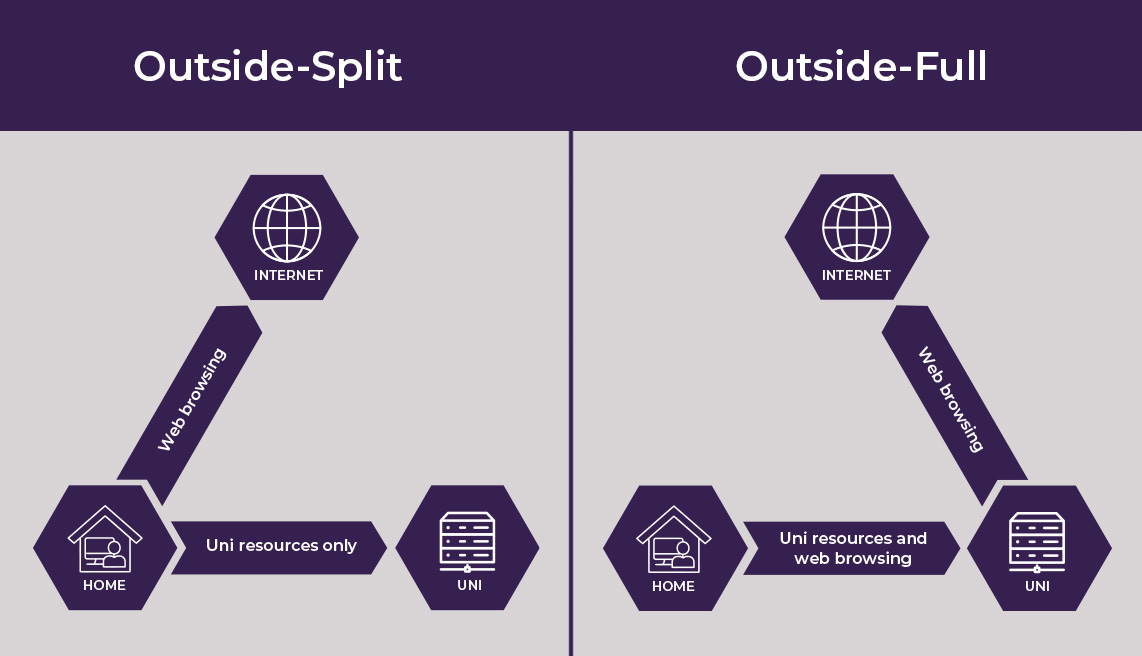
Im nächsten Schritt müssen Sie ein VPN Profil bzw. eine "Gruppe" auswählen, es stehen Ihnen drei verschiedene zur Verfügung:
-
Outside-Split
Für Verbindungen von außerhalb der Uni Bayreuth. Bei diesem Profil werden nur Verbindungen zu Zielen innerhalb des Universitätsnetzes über den VPN-Tunnel geleitet. Es eignet sich also z.B. für Mitarbeitende im Homeoffice, die Zugang zur Online-Zeiterfassung, Netzlaufwerken, Netzdruckern und weiteren internen Diensten brauchen. -
Outside-Full
Für Verbindungen von außerhalb der Uni Bayreuth. Bei diesem Profil wird der gesamte Netzwerkverkehr über die Uni Bayreuth geleitet. Es eignet sich also z.B. für die Recherche in externen Datenbanken von Zuhause aus, allerdings können Verbindungen hier etwas langsamer sein und es sollte daher nur bei Bedarf genutzt werden. -
Campus
Nutzen Sie dieses Profil um an kabelgebundenen (Ethernet) Anschlüssen in Seminarräumen, Hörsälen oder öffentlichen Arbeitsplätzen in der Bibliothek Zugang zum Internet herzustellen.
Sollten Sie sich nicht sicher sein, ob Outside-Split oder Outside-Full die richtige Wahl ist, starten Sie mit Outside-Split und falls der Zugriff auf bestimmte Ressourcen damit nicht funktioniert, wechseln Sie auf Outside-Full.
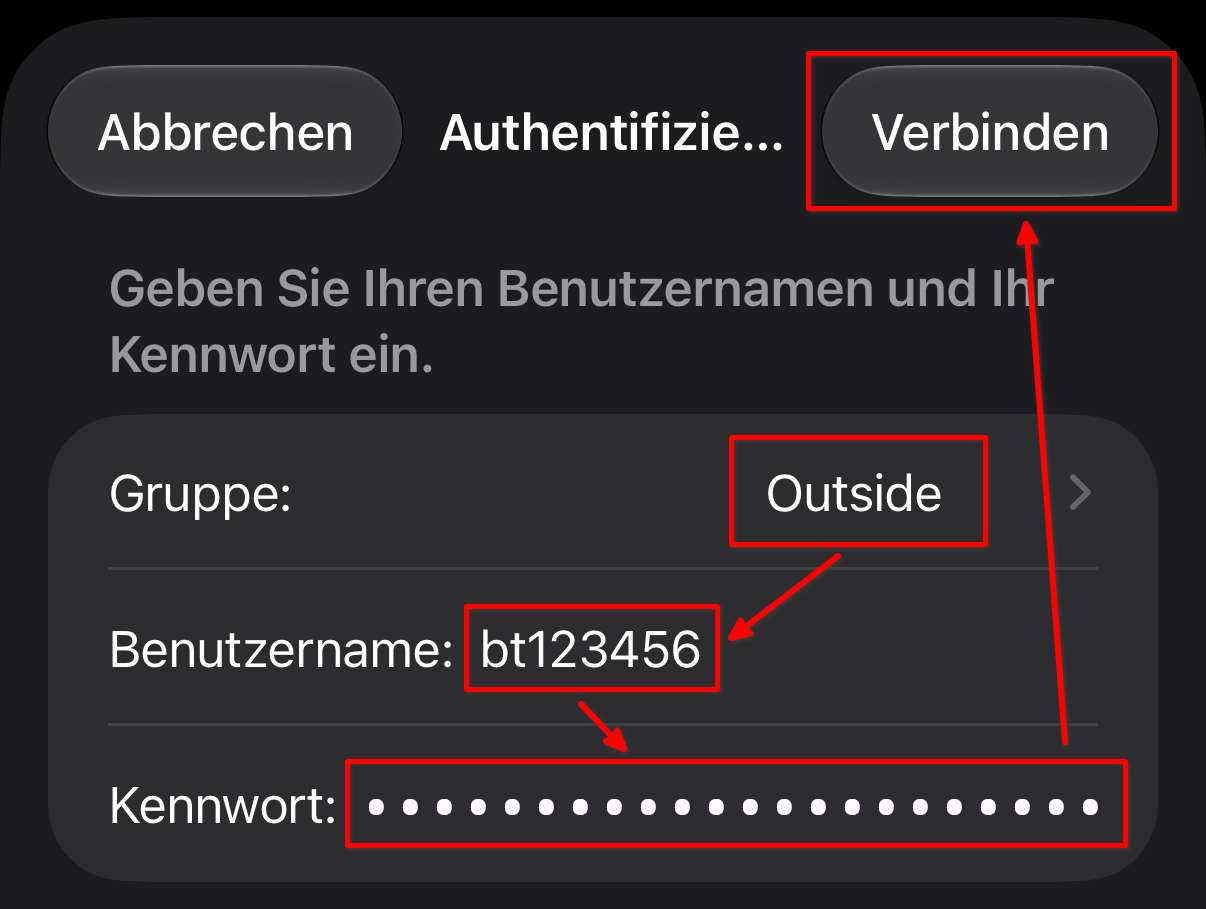
Wählen Sie nun die für Ihren Anwendungszweck passende Gruppe (siehe vorherigen Schritt) aus, geben Sie Ihre Uni-Benutzerkennung und das dazugehörige Passwort ein und tippen Sie auf Verbinden.
Fertig! Sie sollten nun mit unserem VPN verbunden sein und können ihn verwenden.
Wenn Sie die Verbindung trennen möchten, öffnen Sie erneut die Cisco Secure Client App und tippen Sie auf den Schalter neben AnyConnect VPN.