

Achtung!
Älteren Android Versionen fehlt teilweise das benötigte Serverzertifikat. Sollten Sie sich trotz korrekten Benutzerdaten und Einstellungen nicht mit eduroam verbinden können, verwenden Sie bitte die geteduroam App oder importieren Sie das benötigte Zertifikat vor der Einrichtung.
Älteren Android Versionen fehlt teilweise das benötigte Serverzertifikat. Sollten Sie sich trotz korrekten Benutzerdaten und Einstellungen nicht mit eduroam verbinden können, verwenden Sie bitte die geteduroam App oder importieren Sie das benötigte Zertifikat vor der Einrichtung.
So richten Sie eduroam auf Ihrem Android-Gerät ein:
1
Falls eduroam bereits auf Ihrem Gerät eingerichtet ist, entfernen Sie es bitte zunächst.
Hier finden Sie die Anleitung dazu.
2
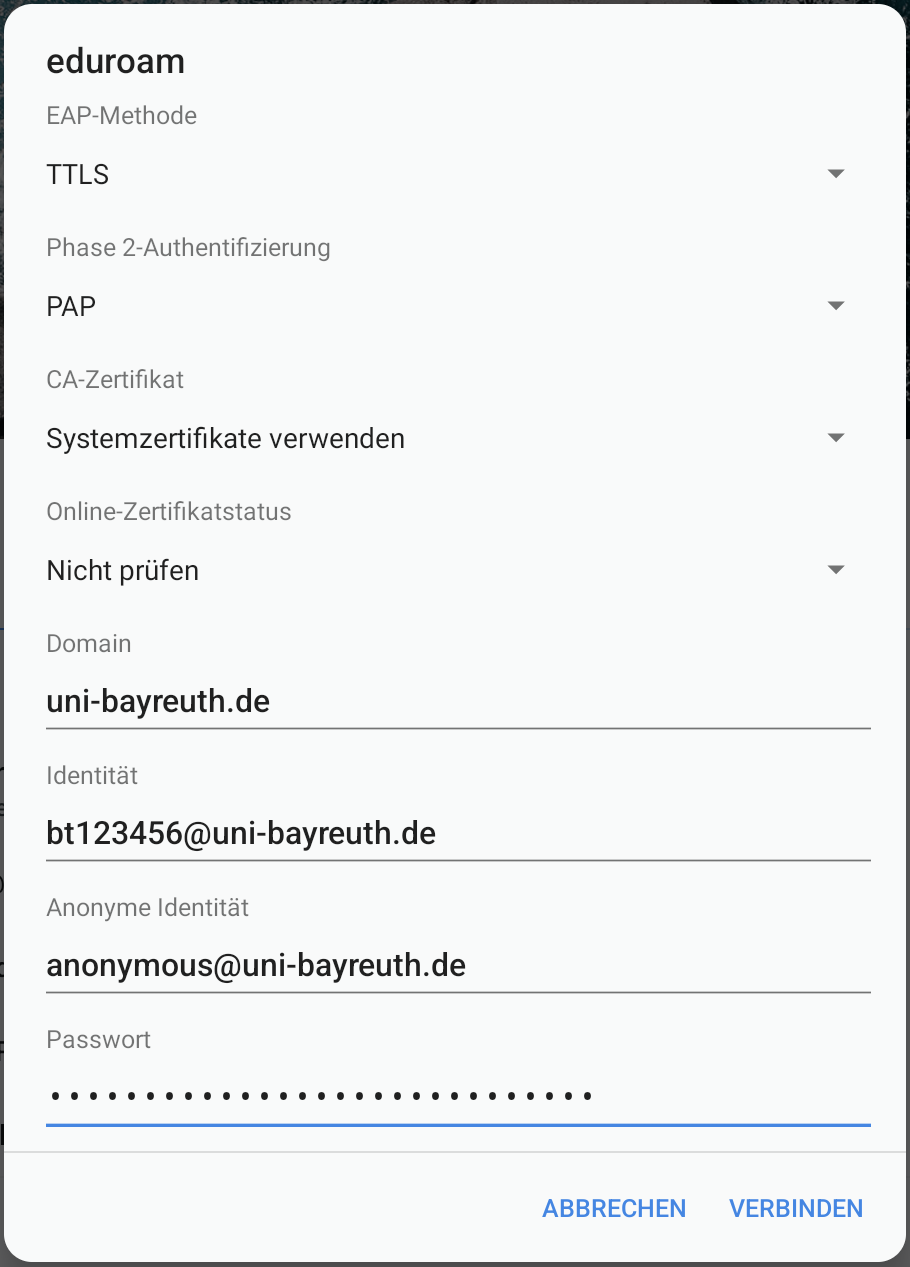
Verbinden Sie sich mit dem eduroam-Drahtlosnetzwerk.
Verwenden Sie die folgenden Einstellungen:
- EAP-Methode: TTLS
- Phase 2-Authentifizierung: PAP
- CA-Zertifikat: Systemzertifikate verwenden (Sollte es diese Option bei Ihrem Gerät nicht geben, nutzen Sie stattdessen bitte diese Anleitung (hier klicken)!)
- Domain: uni-bayreuth.de
- Identität: Ihre Uni-Benutzerkennung + @uni-bayreuth.de (z.B. bt123456@uni-bayreuth.de)
- Anonyme Identität: anonymous@uni-bayreuth.de
- Passwort: Ihr Uni-Passwort
Sollten nicht alle Einstellungen verfügbar sein müssen Sie ggf. Erweiterte Einstellungen o.Ä. antippen.
Hinweis
Achten Sie darauf, dass die Rechtschreibkorrektur von Android hinter den Eingaben keine Leerzeichen einfügt!
Achten Sie darauf, dass die Rechtschreibkorrektur von Android hinter den Eingaben keine Leerzeichen einfügt!
3
Fertig! Falls Sie @BayernWLAN verwendet haben, entfernen Sie es wieder aus Ihrer Netzwerkliste, damit sich Ihr Gerät nicht unbeabsichtigt damit verbindet.
Probleme bei dieser Anleitung? Schnelle und unkomplizierte Hilfe bekommen Sie über unser Kontaktformular!