Gefahr des Datenverlustes!
Mit diesem Zertifikat können Sie Mails digital signiert versenden und/oder verschlüsselt senden bzw. empfangen.
Beachten Sie unbedingt, dass verschlüsselte Mails ohne das dazugehörige Zertifikat nicht mehr lesbar sind!
Auch wenn dieses bereits abgelaufen ist, wird es weiterhin benötigt!
Sie haben keinen Einfluss darauf, ob andere Ihnen verschlüsselte Mails senden. Heben Sie das Zertifikat (insbesondere den privaten Schlüssel) und das dazugehörige Passwort verlustsicher auf.
Das ITS kann Ihnen nicht helfen, wenn privater Schlüssel und/oder Passwort verloren gehen, verschlüssele Mails sind dann unwiderruflich verloren und können auch nicht mehr gelesen oder aus einen Backup wiederhergestellt werden.
So können Sie Ihre Mails digital signiert mit Outlook unter macOS versenden:
Um signierte Mails versenden zu können, benötigen Sie:
- Ihr persönliches Zertifikat und das dazugehörige Passwort (Anleitung hier)
- Installiertes Office 365 Paket mit Outlook, eingerichtet mit Ihrem Uni Bayreuth Mail-Account (Anleitung hier)
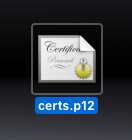
Öffnen Sie Ihre Zertifikatsdatei (z.B. certs.p12) mit einem Doppelklick.
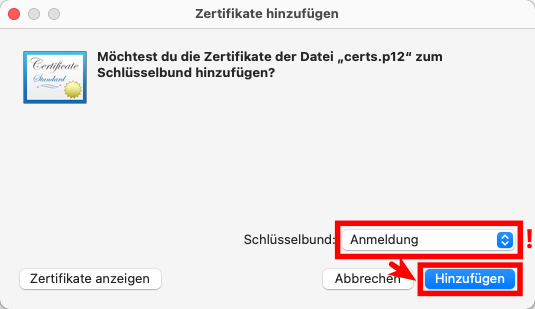
Es erscheint eine Abfrage, ob das Zertifikat zum Schlüsselbund hinzugefügt werden soll.
Wählen Sie bei Schlüsselbund: Anmeldung aus (!) und klicken Sie dann auf Hinzufügen.
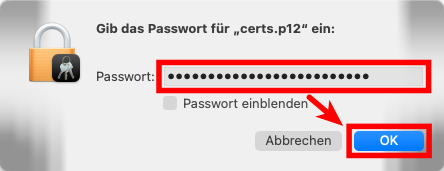
Geben Sie anschließend das Kennwort für die Zertifikatsdatei ein. Das haben Sie während des Downloads Ihres Zertifikats festgelegt – es ist unabhängig von dem Passwort Ihres Uni Bayreuth Benutzerkontos!
Ihr Zertifikat wurde nun zum Schlüsselbund hinzgefügt.
Klicken Sie in Outlook nun auf Extras -> Konten...
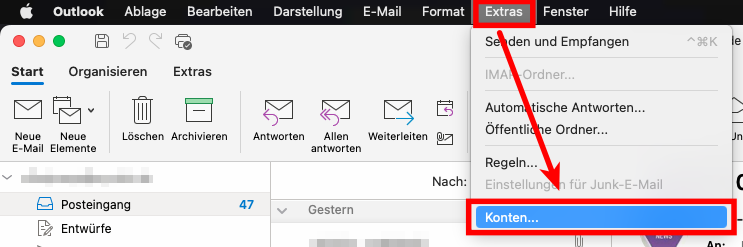
Wählen Sie nun im linken Bereich Ihr Uni Bayreuth Mailkonto aus und klicken Sie anschließend unten rechts auf Erweitert...
Ihre E-Mail-Adresse, die in diesem Dialog angezeigt wird, muss identisch mit der Mail-Adresse sein, die in Ihrem Zertifikat hinterlegt ist. Diese wurde Ihnen bei Zertifikatserstellung angezeigt.
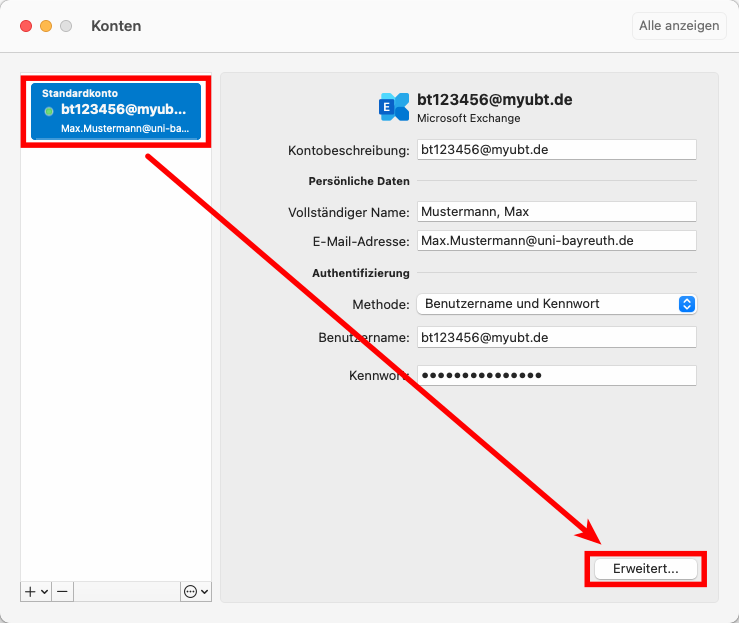
Es öffnet sich ein neues Fenster.
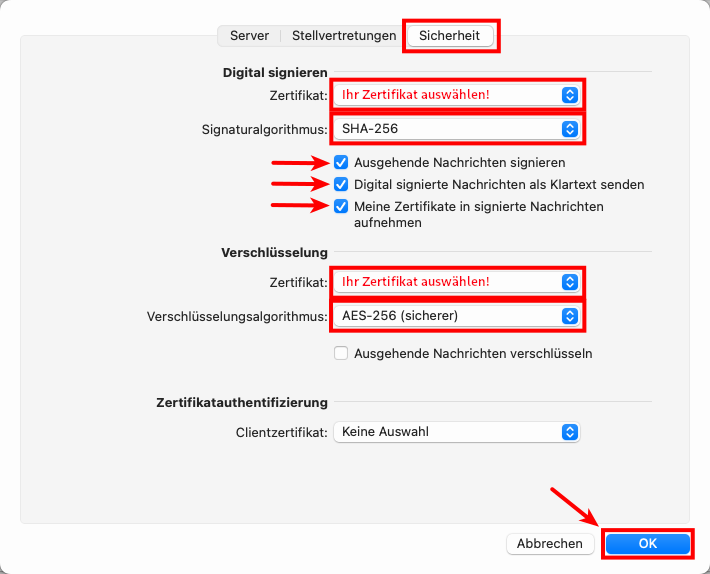
Öffnen Sie darin oben den Reiter Sicherheit und setzen Sie die Einstellungen / Haken so, wie im Screenshot dargestellt – also:
Unter Digital signieren:
- Zertifikat: Wählen Sie hier das zum Beginn der Anleitung importierte Zertifikat aus. Standardmäßig wird es mit Ihrem Vor- und Nachnamen dargestellt.
- Signaturalgorithmus SHA-256
- Setzen Sie alle drei Haken darunter
Unter Verschlüsselung:
- Zertifikat: Wählen Sie hier das zum Beginn der Anleitung importierte Zertifikat aus. Standardmäßig wird es mit Ihrem Vor- und Nachnamen dargestellt.
- Verschlüsselungsalgorithmus: AES-256
Bestätigen Sie die Eingaben mit einem Klick auf OK.
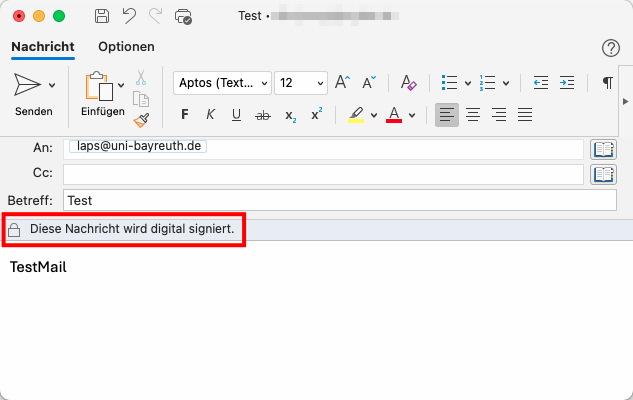
Fertig! Ihre Mails werden nun standardmäßig beim Versand digital signiert. Dies können Sie daran erkennen, dass beim Verfassen von Mails jetzt ein Banner erscheint "Diese Nachricht wird digital signiert."