

Diese Anleitung geht davon aus, dass Sie sich an einem Ort aufhalten, an dem das eduroam Drahtlosnetzwerk in Reichweite ist.
So löschen Sie eduroam von Ihrem iOS / iPadOS Gerät:
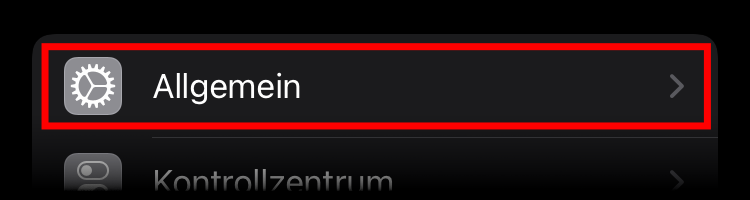
Um eduroam von Ihrem Gerät zu löschen, öffnen Sie die Einstellungen App und tippen Sie auf Allgemein.
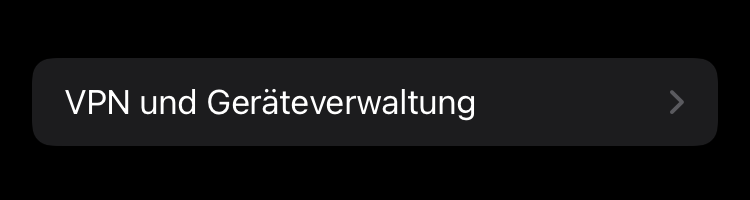
Tippen Sie jetzt auf VPN und Geräteverwaltung.
Bei älteren (nicht mehr von Apple unterstützten) iOS-Versionen heißt der Menüpunkt Profile oder Profile und Geräteverwaltung.
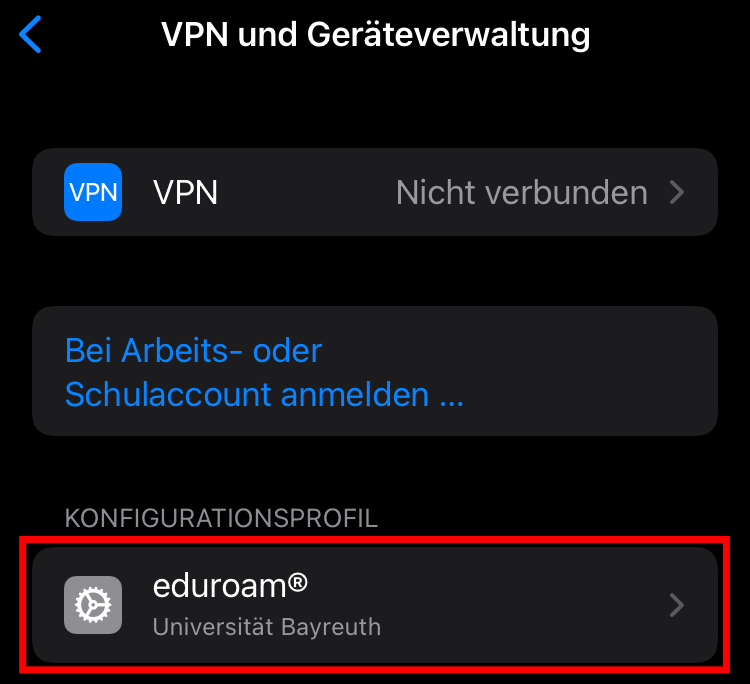
Tippen Sie in der Liste der Konfigurationsprofile auf das eduroam-Profil.
Sollten Sie mehrere eduroam-Profile in der Liste haben, entfernen Sie bitte alle.
Falls Sie hier kein eduroam-Profil finden können, springen Sie zu Schritt 6.
Bei älteren iOS-Versionen fehlt möglicherweise der komplette Profile-Menüpunkt, sofern keine installiert sind.
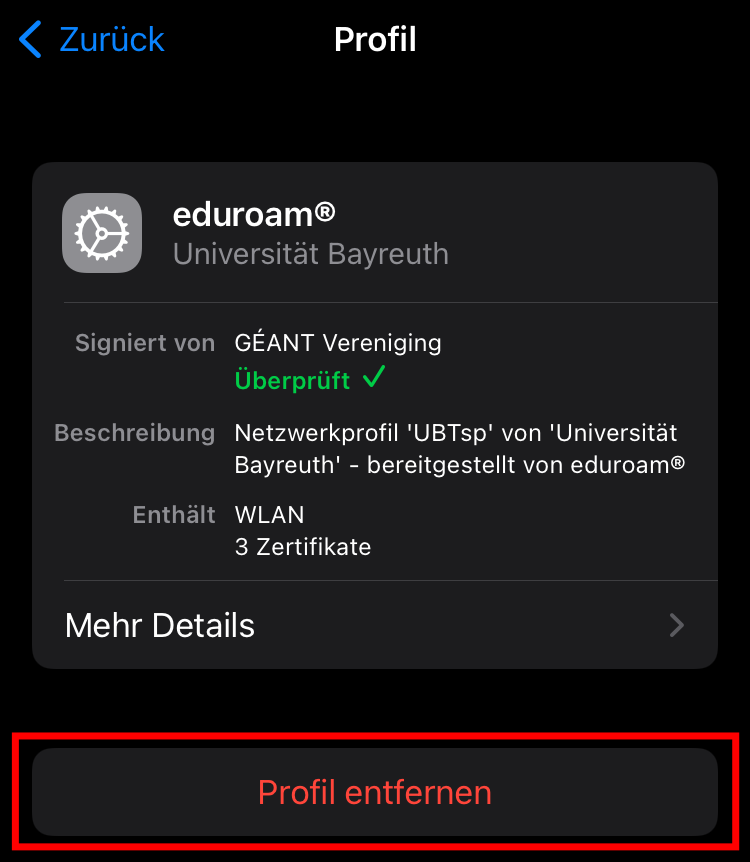
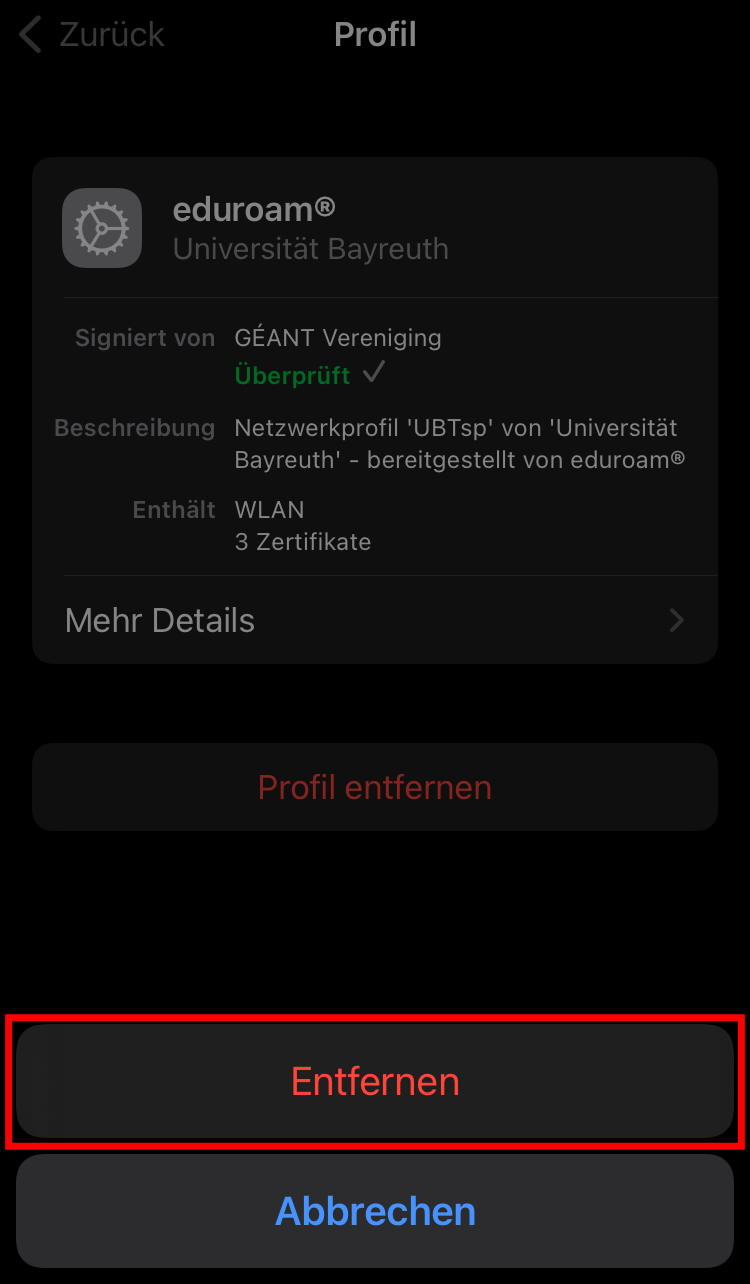
Tippen Sie nun auf Profil entfernen und geben Sie anschließend ggf. Ihren Code ein.
Bestätigen Sie die Aktion, indem Sie unten am Bildschirm auf Entfernen tippen.
Gehen Sie nun zurück in das Hauptmenü der Einstellungen App und öffnen Sie den Punkt WLAN.
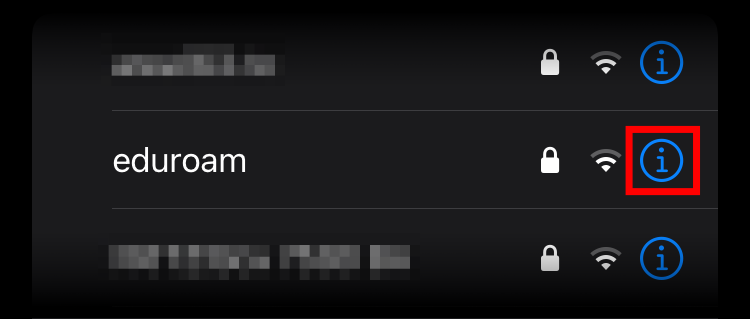
Tippen Sie hinter dem eduroam Netzwerk auf das i.
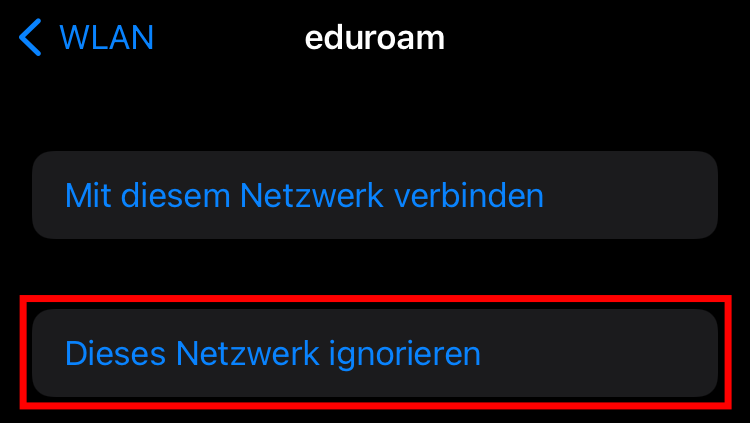
Falls es hier die Option Dieses Netzwerk ignorieren gibt, tippen Sie sie an und wählen Sie erneut Ignorieren.
Gibt es stattdessen nur die Option Mit diesem Netzwerk verbinden, brauchen Sie nichts zu tun.
Bitte verbinden Sie sich hier nicht direkt wieder mit eduroam - das würde nicht funktionieren. Befolgen Sie stattdessen unsere Anleitung zur Einrichtung (Link im nächsten Schritt).
Fertig! Sie haben eduroam erfolgreich von Ihrem Gerät entfernt.
Sollten Sie es erneut einrichten wollen, befolgen Sie nun bitte unsere Anleitung zur Einrichtung (hier klicken)!