Internetzugang via LAN & VPN unter Windows (Bibliotheken und Hörsäle)
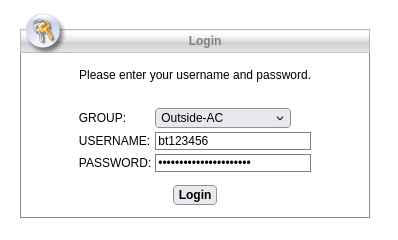
Um den Cisco Secure Client (früher: Cisco AnyConnect) herunterzuladen, rufen Sie die Webseite https://vpn-server.uni-bayreuth.de in Ihrem Browser auf, wählen Sie bei GROUP: eines der beiden Outside-Profile aus (!) und geben Sie Ihre Uni-Benutzerkennung und das dazugehörige Passwort ein.
Klicken Sie auf Login.
Rufen Sie die Website bitte mit dem Gerät auf, auf dem Sie die VPN Software installieren wollen. Ihr Betriebssystem wird automatisch erkannt, eine Möglichkeit der manuellen Auswahl besteht leider nicht.
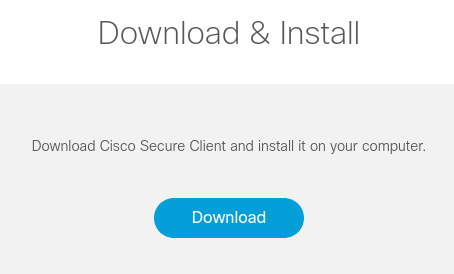
Klicken Sie nun auf den Download Button, der nach dem Login erscheint.
Installieren Sie die heruntergeladene Datei indem Sie sie per Doppelklick öffnen. Folgen Sie den Anweisungen während des Installationsprozesses.
Verbinden Sie Ihr Windows-Gerät mittels eines LAN-Kabels.
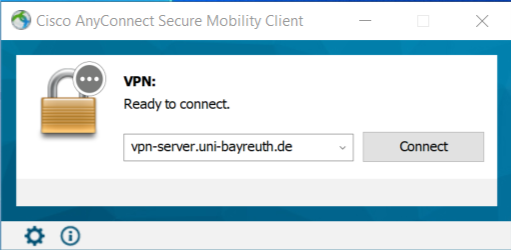
Starten Sie den Cisco Secure Client aus dem Ordner Cisco in Ihrer Programmeliste.
Tragen Sie die Serveradresse vpn-server.uni-bayreuth.de ein und klicken Sie auf Connect.
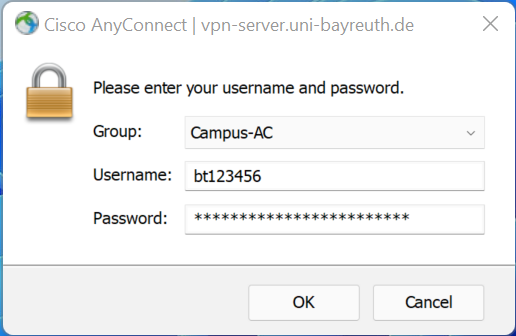
Wählen Sie das Campus-Profil aus und geben Sie Ihre Uni-Benutzerkennung (ohne Zusätze) sowie das dazugehörige Passwort ein. Klicken Sie auf OK.
Wenn die Verbindung erfolgreich hergestellt wurde, verschwindet der Cisco Secure Client unten rechts in die Tray-Leiste.
Sollte das Anmeldefenster trotz korrekter Serveradresse nicht erscheinen, prüfen Sie bitte, ob Ihr Netzwerkadapter auf DHCP eingestellt ist. Hier finden Sie eine ausführliche Anleitung dazu.