

Die Nutzung der Outlook App ist unter iOS/iPadOS nicht möglich.
So richten Sie Ihren Uni-Mail-Account auf Ihrem iOS / iPadOS Gerät ein:
Für diese Anleitung muss Ihr Uni Bayreuth Konto mit Microsoft 365 verknüpft werden.
Schritte 1-5 dieser Anleitung beschreiben, wie Sie die hierfür notwendige Datenschutzeinwilligungserklärung abgeben können. Dies muss nur einmalig erledigt werden – sollten Sie die Erklärung in der Vergangenheit also bereits abgegeben haben, springen Sie bitte jetzt zu Schritt 6.
Falls Sie die Erklärung bisher noch nicht abgegeben haben, rufen Sie jetzt die Seite https://portal.its.uni-bayreuth.de auf und loggen Sie sich mit Ihrer Uni-Benutzerkennung und dem dazugehörigen Passwort ein.
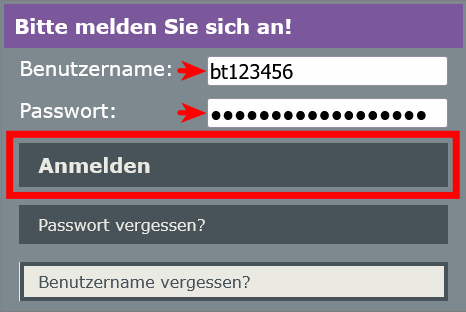
Klicken Sie auf Erklärungen.

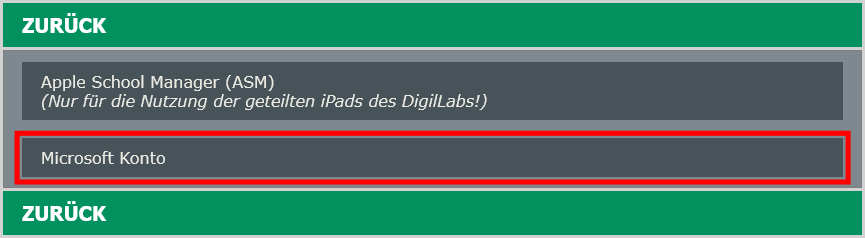
Wählen Sie Microsoft Konto aus.
Akzeptieren Sie die Datenschutzeinwilligungserklärung (falls noch nicht geschehen) und klicken Sie auf Änderungen Speichern.
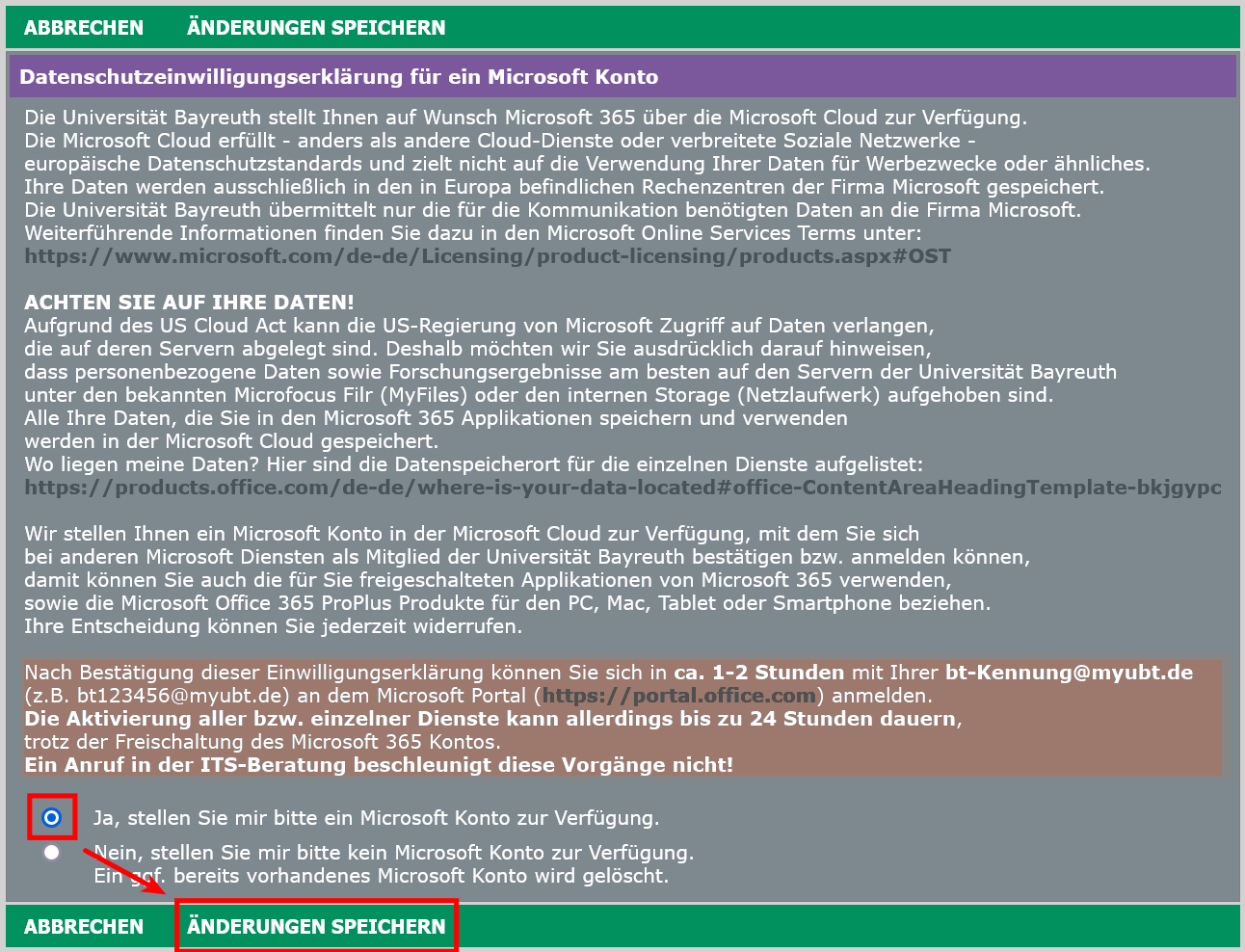
Wichtig: Wenn Sie die Datenschutzeinwilligungserklärung abgegeben haben, dauert es 1-2 Stunden, bis Ihr Microsoft Konto aktiv wird. In Einzelfällen kann es bis zu 24 Stunden dauern. Bitte warten Sie diese Zeit ab, bevor Sie mit der Anleitung fortfahren.
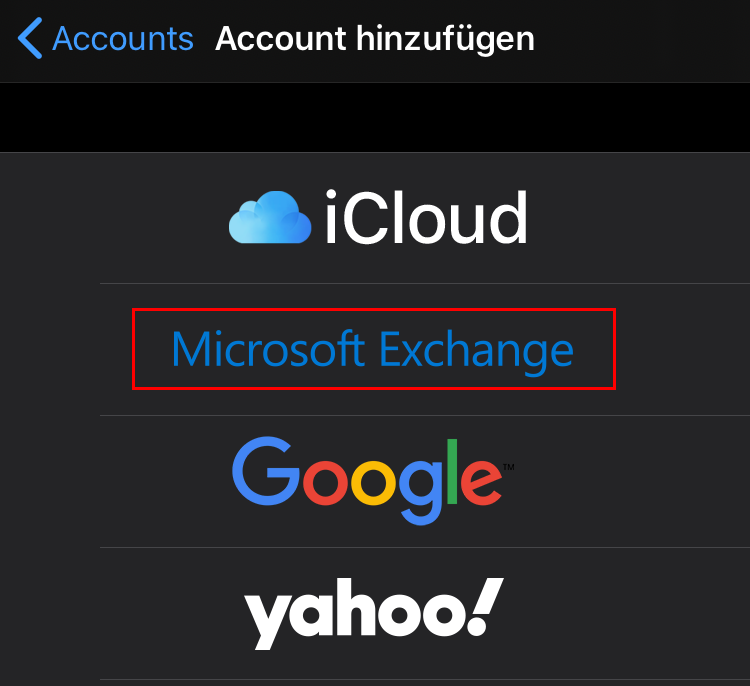
Öffnen Sie die Einstellungen Ihres Geräts, tippen Sie auf Passwörter & Accounts und danach auf Account hinzufügen.
Wählen Sie Microsoft Exchange als Konto-Typ.
Geben Sie als E-Mail-Adresse bzw. Benutzername Ihre Uni Benutzerkennung + @myubt.de (z.B. bt123456@myubt.de) ein. Die Beschreibung können Sie frei wählen.
Verwenden Sie Uni Benutzerkennung + @myubt.de nicht als Ihre Mail-Adresse, es handelt sich hierbei nur um den Login-Namen!
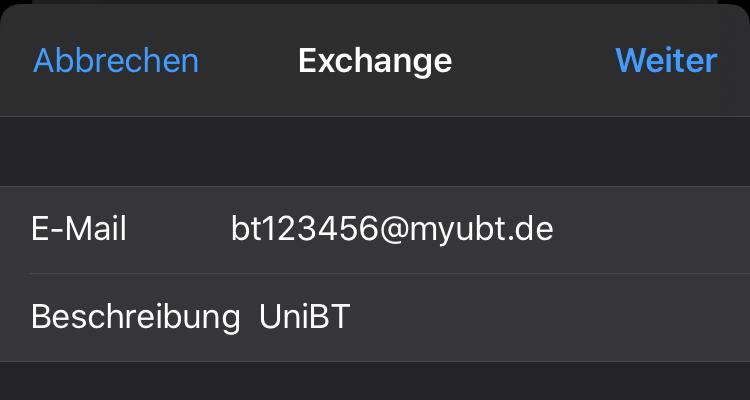
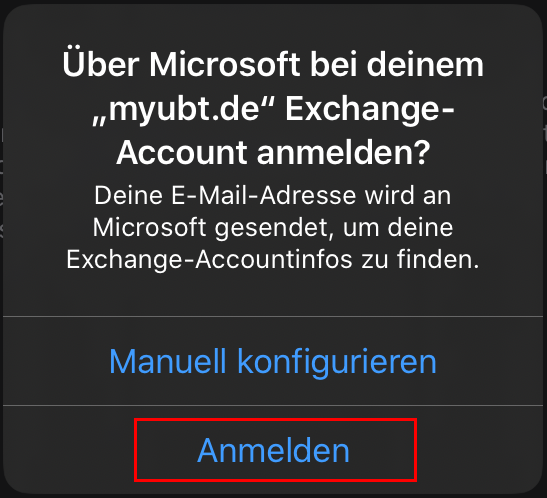
Tippen Sie auf Weiter und anschließend auf Anmelden.
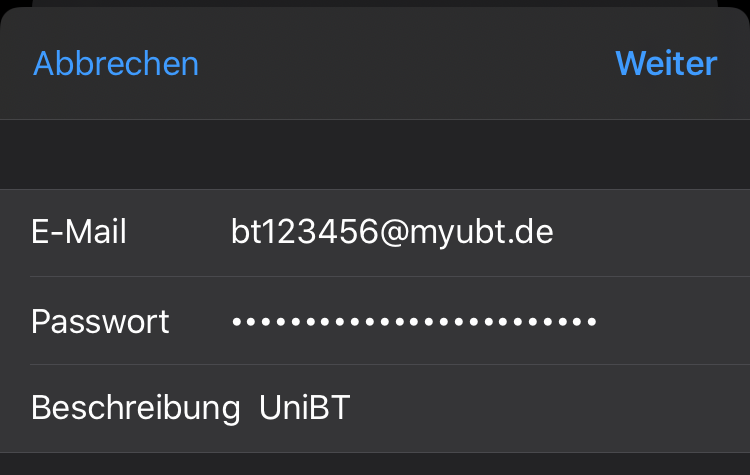
Ergänzen Sie im nächsten Schritt Ihr Uni-Passwort und tippen Sie auf Weiter.
Fertig! Ihr Konto ist jetzt auf Ihrem iOS-Gerät verfügbar!