Gefahr des Datenverlustes!
Mit diesem Zertifikat können Sie Mails digital signiert versenden und/oder verschlüsselt senden bzw. empfangen.
Beachten Sie unbedingt, dass verschlüsselte Mails ohne das dazugehörige Zertifikat nicht mehr lesbar sind!
Auch wenn dieses bereits abgelaufen ist, wird es weiterhin benötigt!
Sie haben keinen Einfluss darauf, ob andere Ihnen verschlüsselte Mails senden. Heben Sie das Zertifikat (insbesondere den privaten Schlüssel) und das dazugehörige Passwort verlustsicher auf.
Das ITS kann Ihnen nicht helfen, wenn privater Schlüssel und/oder Passwort verloren gehen, verschlüssele Mails sind dann unwiderruflich verloren und können auch nicht mehr gelesen oder aus einen Backup wiederhergestellt werden.
So laden Sie Ihr Zertifikat herunter:
Rufen Sie folgende URL auf: https://cm.harica.gr
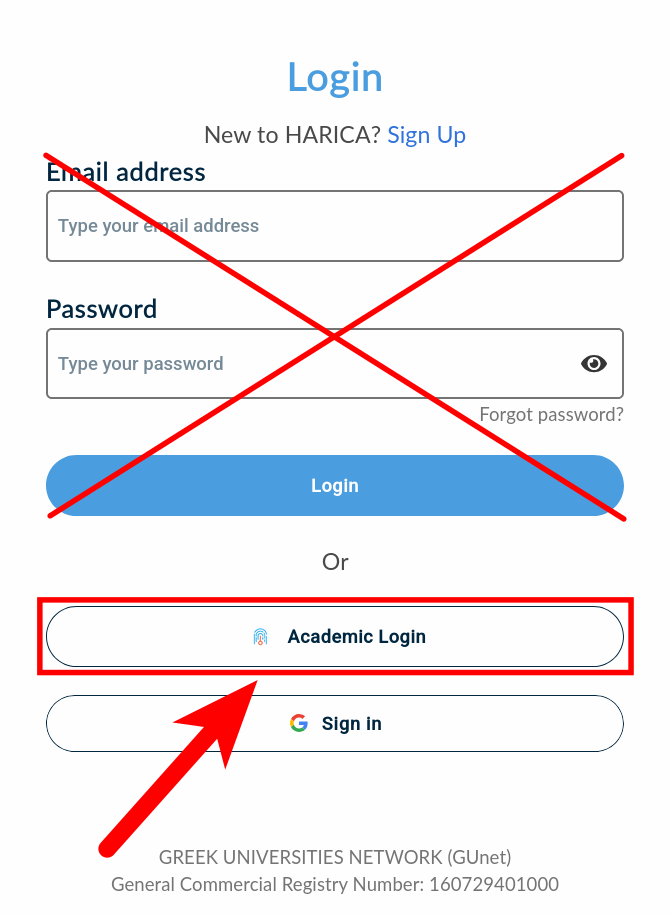
Klicken Sie auf Academic Login.
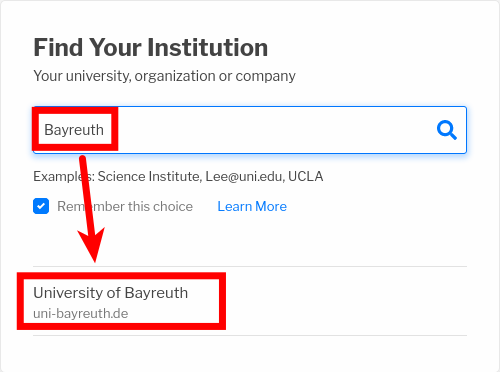
Suchen Sie unter Find Your Institution nach Bayreuth und klicken Sie unten auf University of Bayreuth.
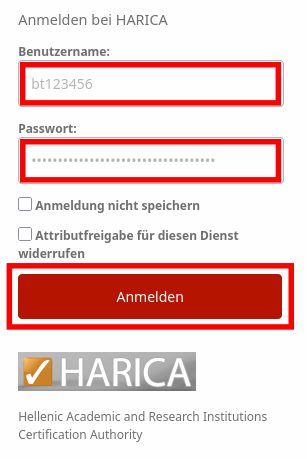
Sie werden nun auf die Login-Seite der Uni Bayreuth weitergeleitet. Geben Sie dort Ihre Uni-Benutzerkennung und das dazugehörige Passwort ein.
Klicken Sie auf Anmelden.
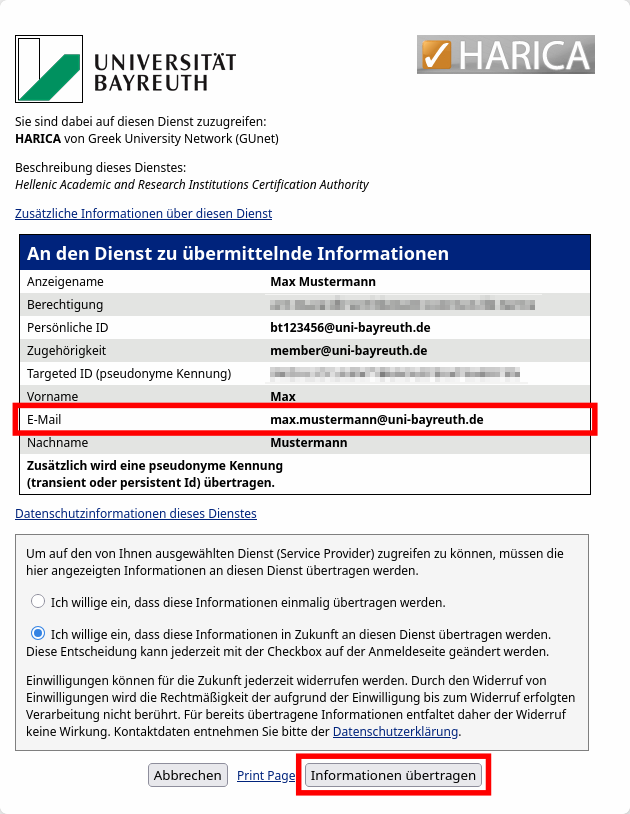
Klicken Sie auf der nun erscheinenden Seite auf Informationen übertragen.
Unter E-Mail sehen Sie die Mail-Adresse, die später für das Zertifikat verwendet wird. Es handelt sich hierbei um die Standard-Mailadresse, die im ITS Portal (https://portal.its.uni-bayreuth.de) ausgewählt wurde. Sie müssen Ihre Mails später zwingend von dieser Absenderadresse versenden, ansonsten wird bei den Empfängern ein Fehler angezeigt.
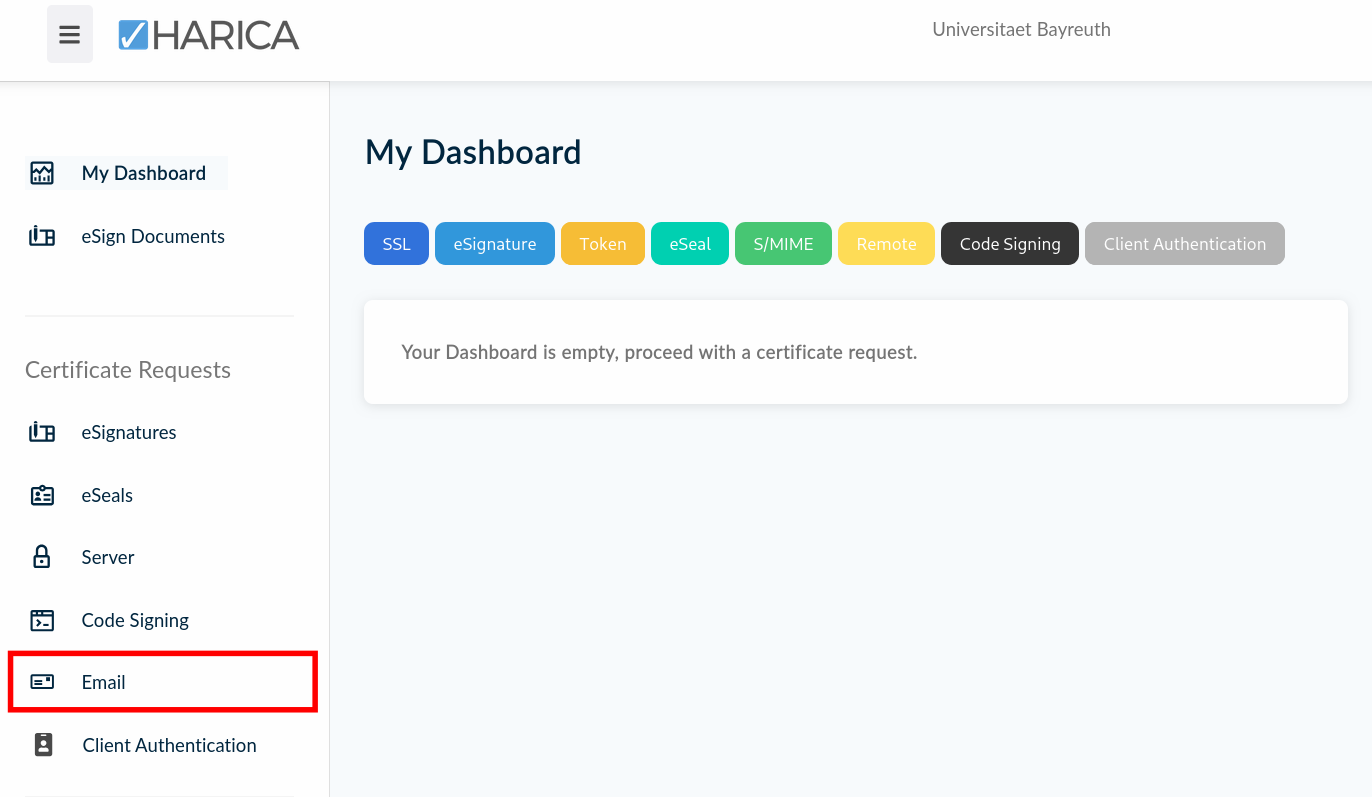
Klicken Sie jetzt links auf Email.
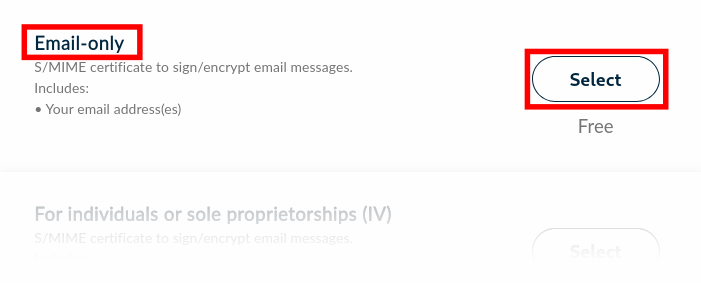
Klicken Sie jetzt rechts neben Email-only auf Select, dass es sich in Selected ändert.
Die Mail-Adresse, für die das Zertifikat erzeugt wird, erscheint nun. Klicken Sie auf Next.
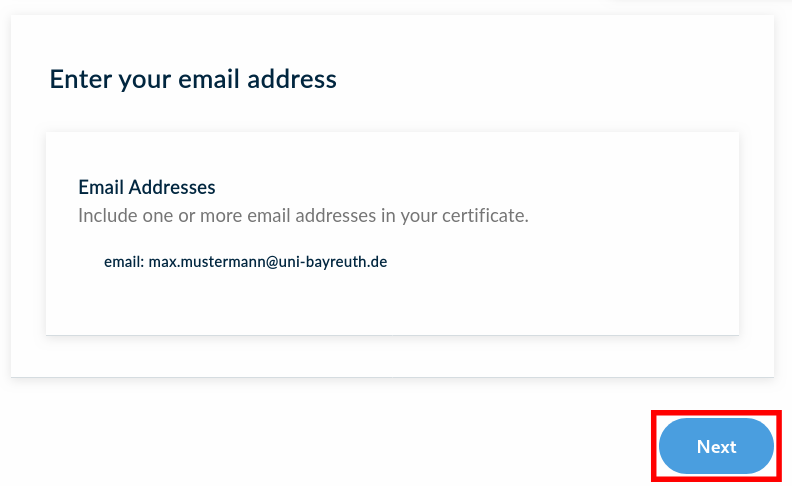
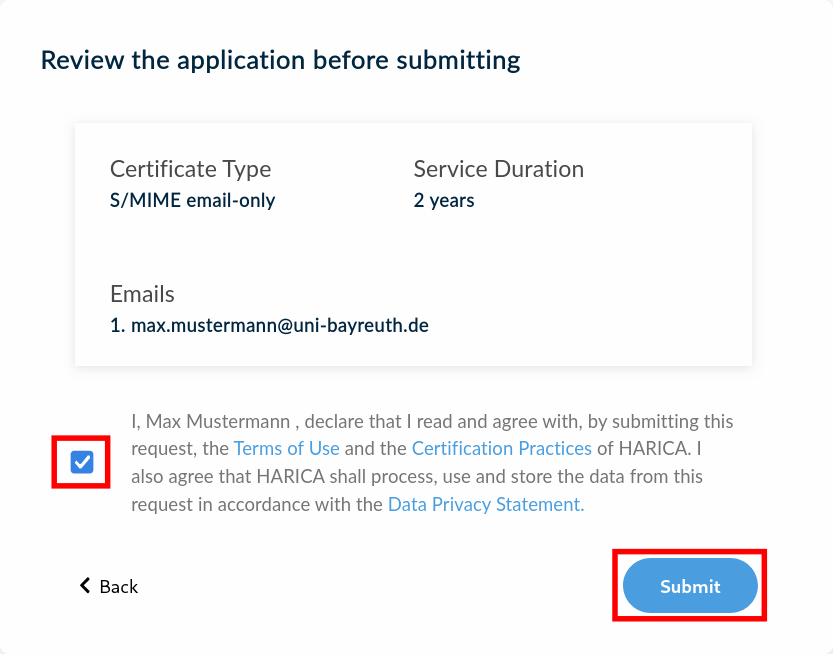
Akzeptieren Sie die HARICA Terms of Use, indem Sie den Haken setzen und auf Submit klicken.
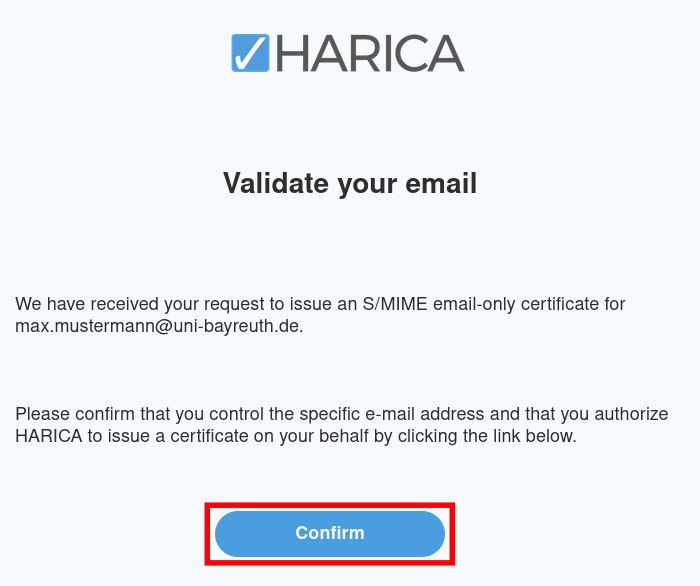
Prüfen Sie jetzt Ihr Postfach, Sie sollten eine Mail erhalten haben. Klicken Sie in dieser auf Confirm.
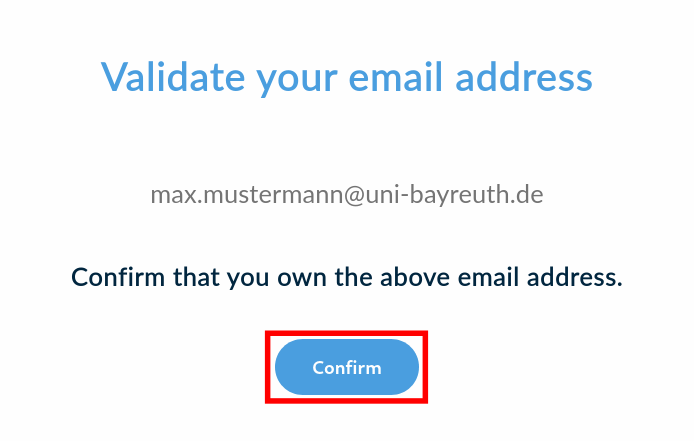
Es öffnet sich Ihr Browser, klicken Sie in diesem erneut auf Confirm.
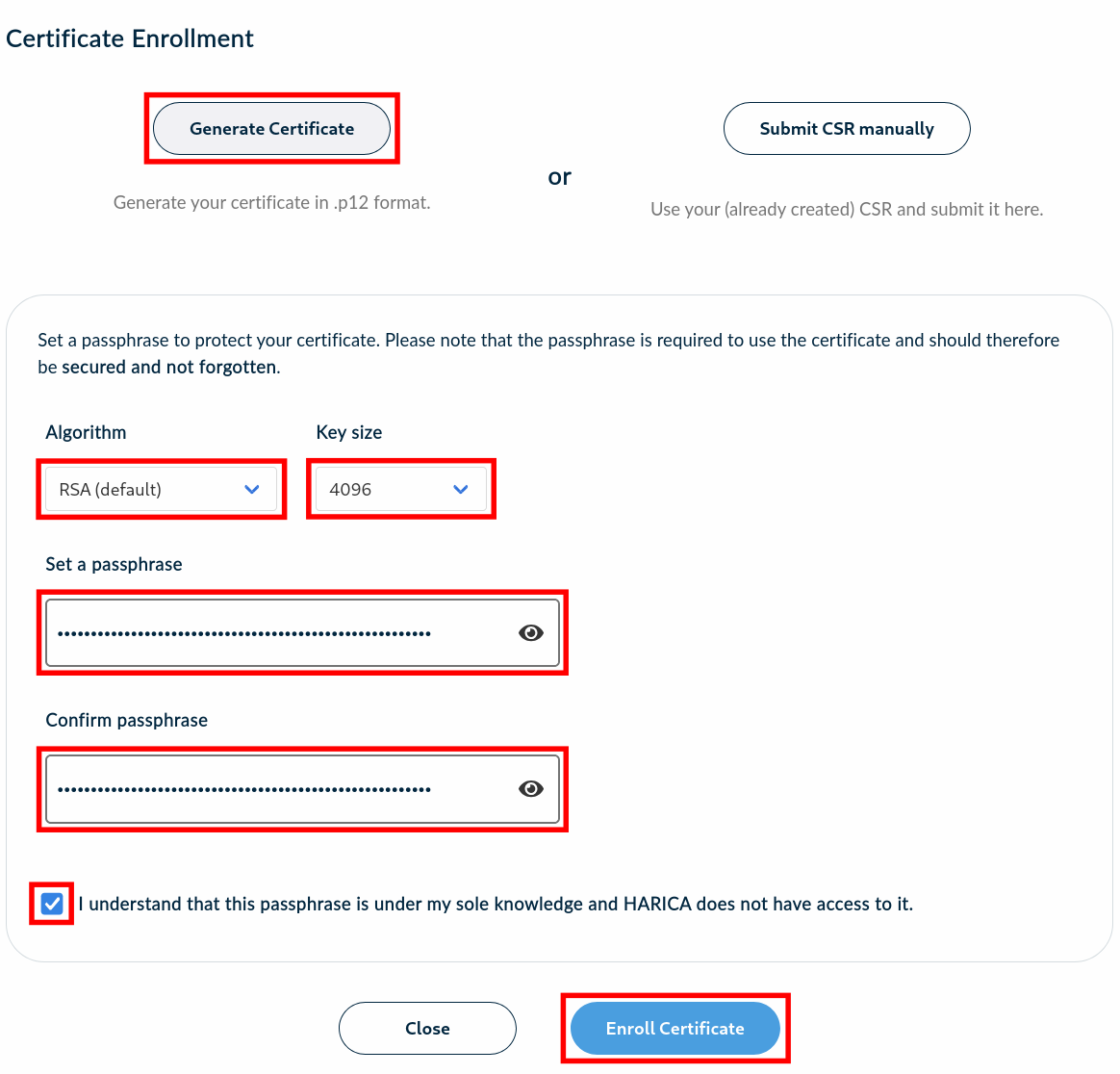
Sie können Ihr Zertifkat jetzt beantragen. Wählen Sie hierzu oben Generate Certificate und setzen Sie die folgenden Einstellungen:
Algorithm: RSA (default)
Key Size: 4096
Überlegen Sie sich ein sicheres Passwort, mit dem das Zertifikat verschlüsselt werden soll – es ist unabhängig von dem Passwort für Ihre Uni Bayreuth Benutzerkennung.
Geben Sie dieses Passwort nun sowohl bei Set a passphrase, als auch bei Confirm Passphrase ein, setzen Sie den Bestätigungshaken und klicken Sie danach auf Enroll Certificate.
Bewahren Sie das gewählte Passwort an einem sicheren Ort auf. Es gibt keine Möglichkeit, dieses Passwort zurückzusetzen, falls es verloren gehen sollte!
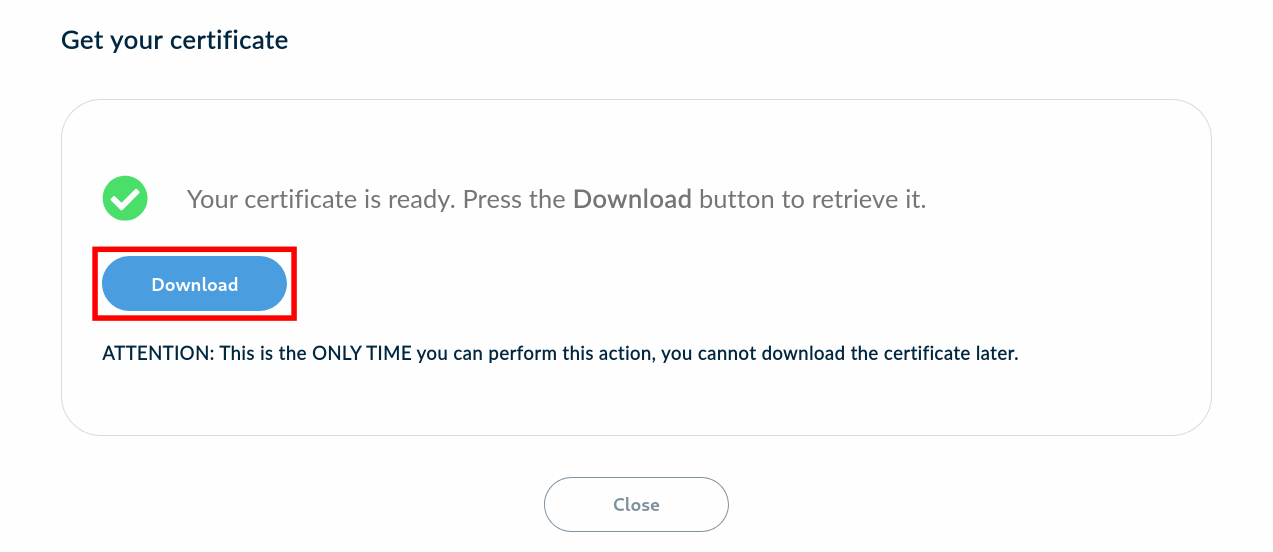
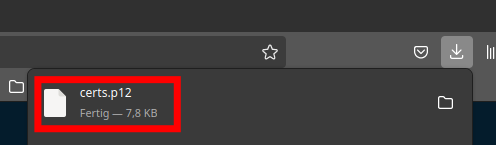
Klicken Sie anschließend auf Download. Die Zertifikatsdatei mit der Endung .p12 wurde auf Ihren Rechner heruntergeladen und kann nun verwendet werden.
Bewahren Sie sie bitte an einem sicheren Ort – getrennt von dem Passwort – auf!
Wie Sie das Zertifkat nutzen können, um Ihre Mails zu signieren, erfahren Sie in der Kategorie Mail.