So richten Sie unseren VPN auf Ihrem Linux-Gerät mit OpenConnect ein (am Beispiel von Ubuntu 26.04):
Installieren Sie das Paket network-manager-openconnect-gnome über die grafische Paketverwaltung bzw. mit dem Befehl
sudo apt update && sudo apt install network-manager-openconnect-gnome
Laden Sie das benötigte Serverzertifikat herunter.
Mit diesem Befehl können Sie die Datei an den Ort /opt herunterladen:
sudo wget https://helpdesk.its.uni-bayreuth.de/vpncrt -O /opt/HARICA_TLS_RSA_Root_CA_2021.pem
Die Zertifikatsdatei muss an dem Ort, an dem sie sich bei der Einrichtung befindet, gespeichert bleiben! Sie wird nicht "importiert".
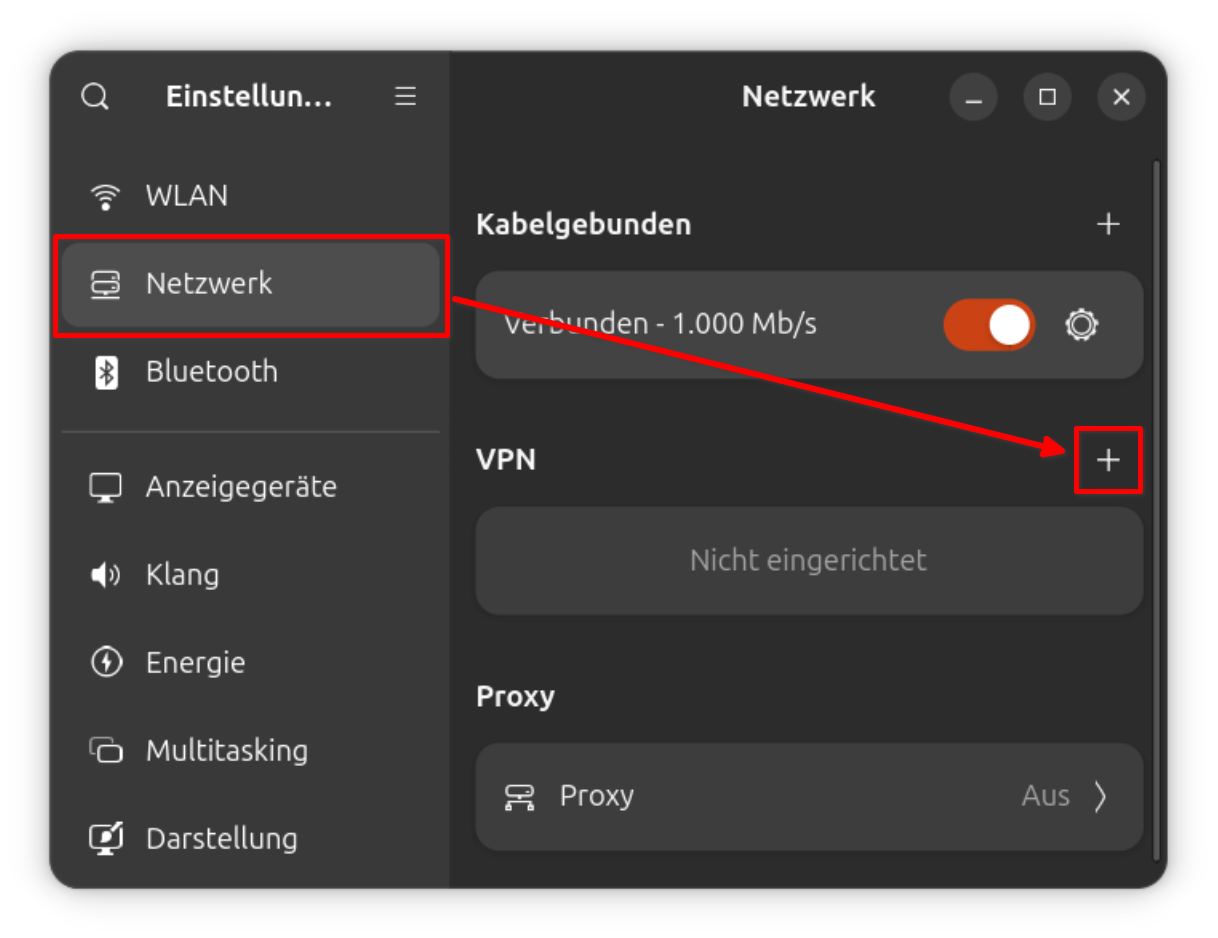
Öffnen Sie die Einstellungen von Ubuntu und wählen Sie auf der linken Seite Netzwerk aus.
Klicken Sie jetzt im rechten Bereich des Fensters auf das Plus-Zeichen neben VPN.
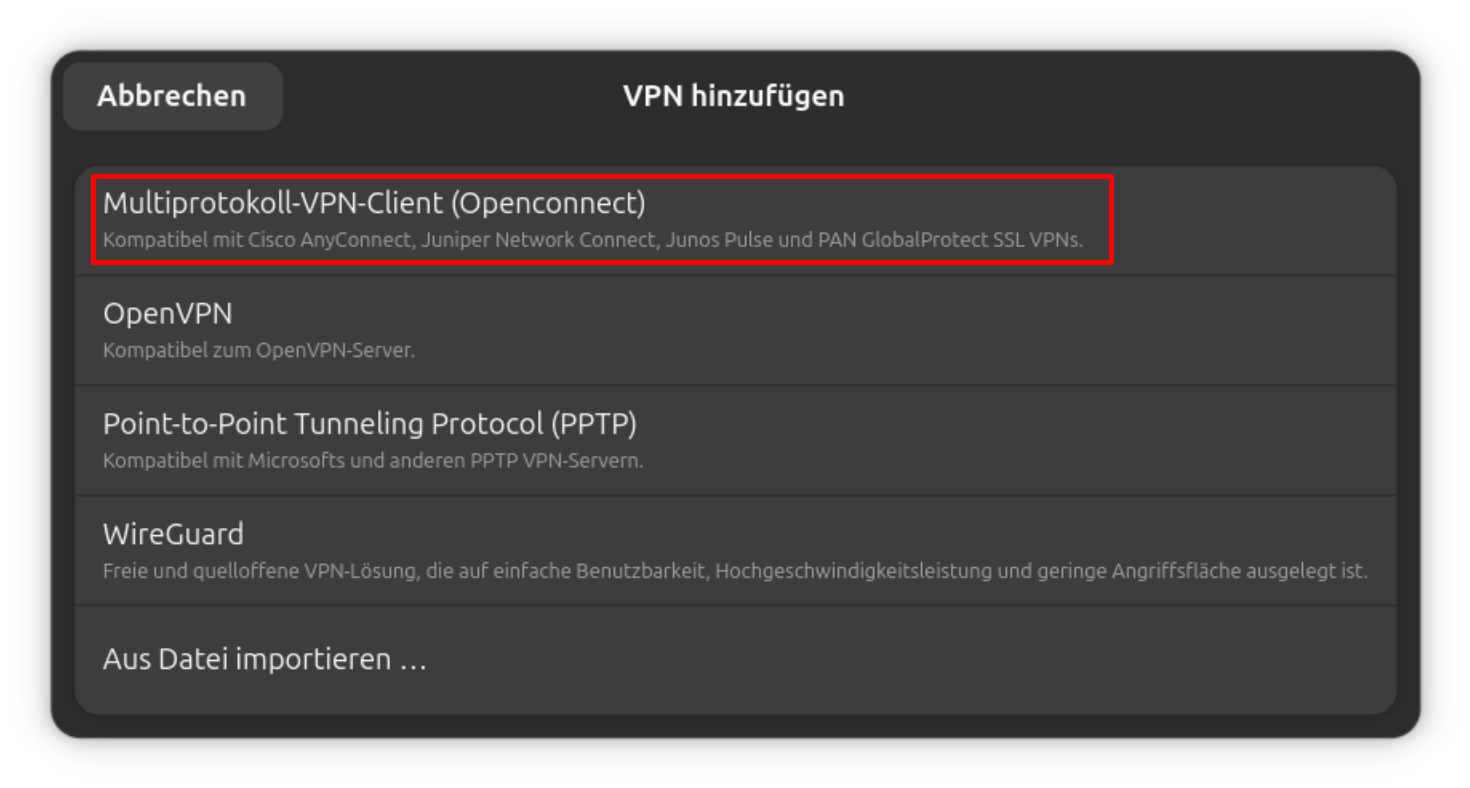
Wählen Sie Multiprotkoll-VPN-Client (Openconnect) aus.
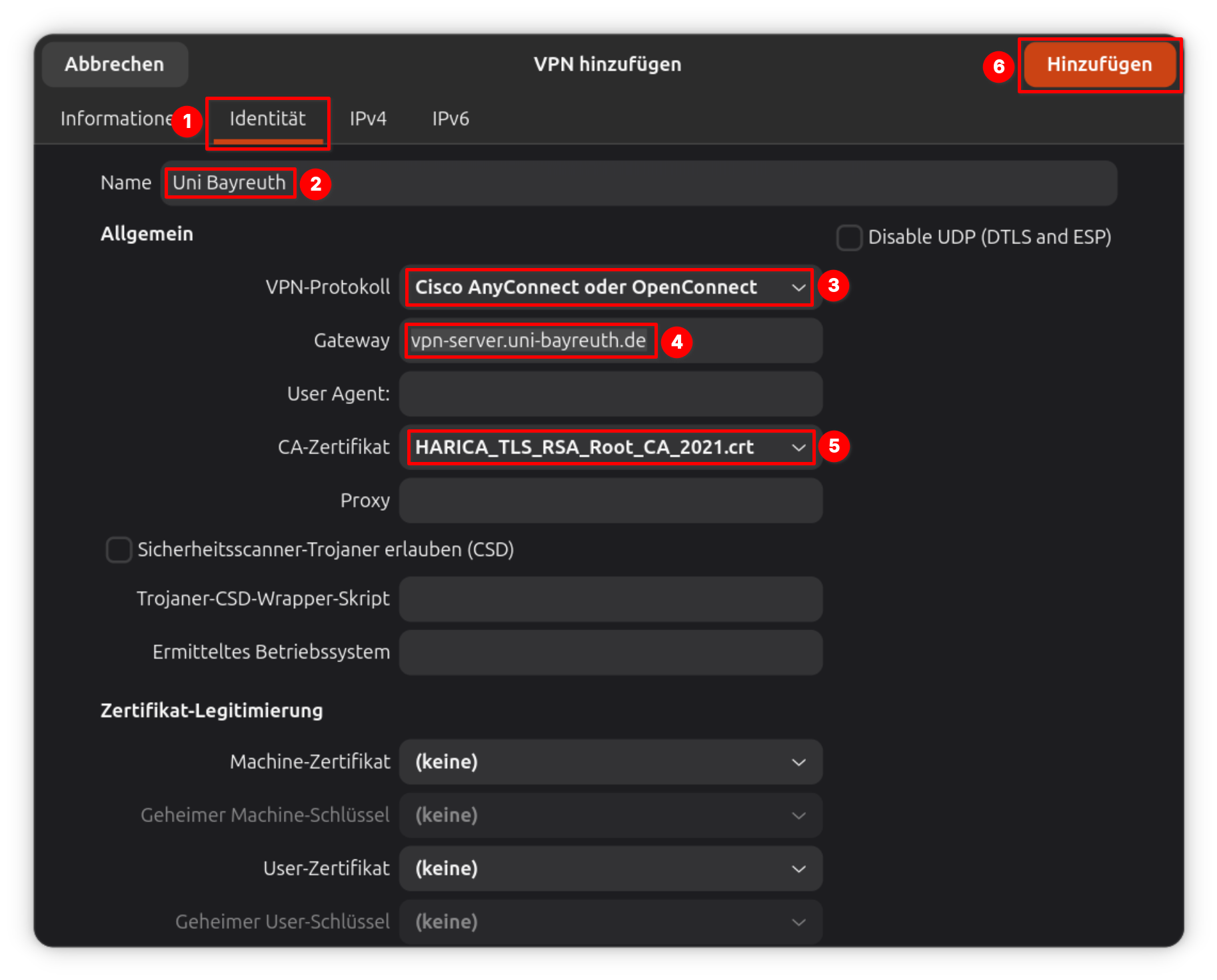
Öffnen Sie nun den Reiter Identität und setzen Sie die folgenden 4 Einstellungen:
Name: Frei wählbar (z.B. Uni Bayreuth)
VPN-Protokoll: Cisco AnyConnect oder Openconnect
Gateway: vpn-server.uni-bayreuth.de
CA-Zertifikat: (Die in Schritt 2 heruntergeladene Zertifikatsdatei)
Wenn die Einstellungen gesetzt wurden klicken Sie auf Hinzufügen.
Die Einrichtung ist hiermit abgeschlossen, alle bisherigen Schritte müssen nur einmalig erledigt werden.
Im Folgenden wird die Verwendung im Alltag beschrieben.
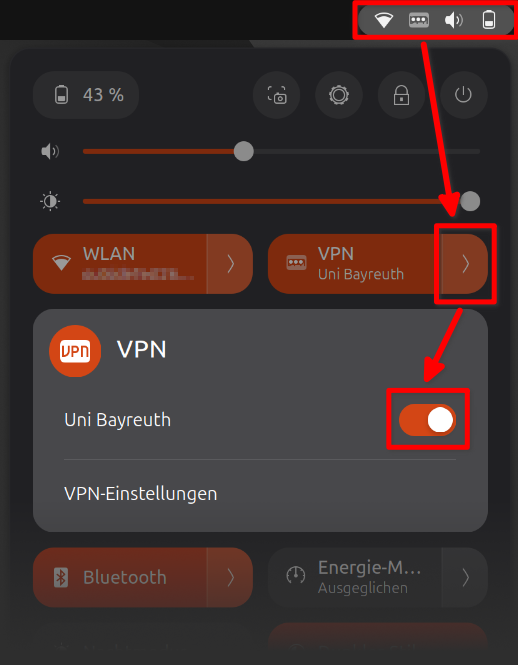
Um die Verbindung herzustellen klicken Sie auf das Netzwerk-Symbol oben rechts, dann auf den Pfeil rechts neben VPN und anschießend auf den Schalter neben Uni Bayreuth.
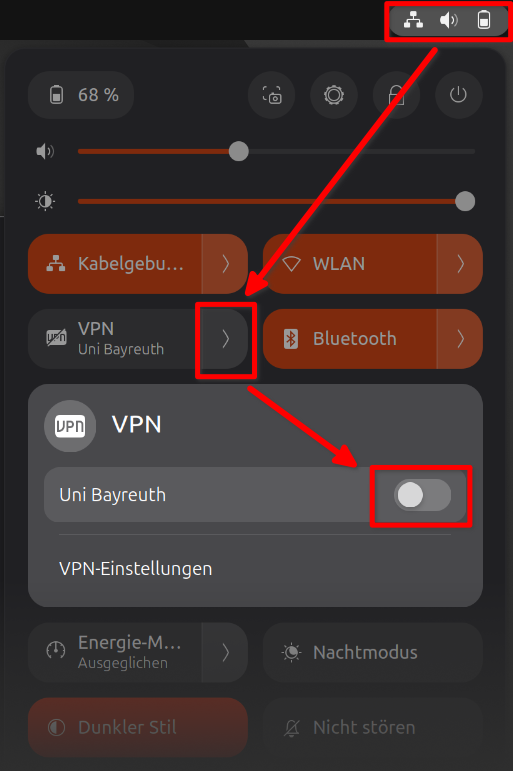
Im nächsten Schritt müssen Sie ein VPN Profil bzw. eine "Gruppe" auswählen, es stehen Ihnen drei verschiedene zur Verfügung:
-
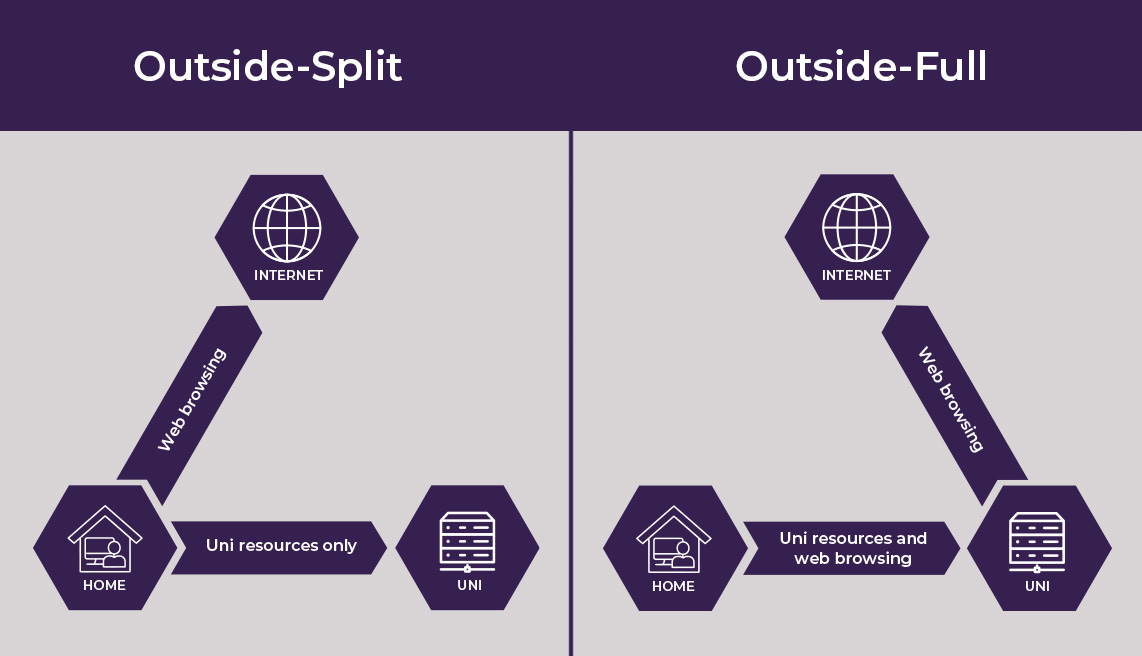
Outside-Split
Für Verbindungen von außerhalb der Uni Bayreuth. Bei diesem Profil werden nur Verbindungen zu Zielen innerhalb des Universitätsnetzes über den VPN-Tunnel geleitet. Es eignet sich also z.B. für Mitarbeitende im Homeoffice, die Zugang zur Online-Zeiterfassung, Netzlaufwerken, Netzdruckern und weiteren internen Diensten brauchen. -
Outside-Full
Für Verbindungen von außerhalb der Uni Bayreuth. Bei diesem Profil wird der gesamte Netzwerkverkehr über die Uni Bayreuth geleitet. Es eignet sich also z.B. für die Recherche in externen Datenbanken von Zuhause aus, allerdings können Verbindungen hier etwas langsamer sein und es sollte daher nur bei Bedarf genutzt werden. -
Campus
Nutzen Sie dieses Profil um an kabelgebundenen (Ethernet) Anschlüssen in Seminarräumen, Hörsälen oder öffentlichen Arbeitsplätzen in der Bibliothek Zugang zum Internet herzustellen.
Sollten Sie sich nicht sicher sein, ob Outside-Split oder Outside-Full die richtige Wahl ist, starten Sie mit Outside-Split und falls der Zugriff auf bestimmte Ressourcen damit nicht funktioniert, wechseln Sie auf Outside-Full.
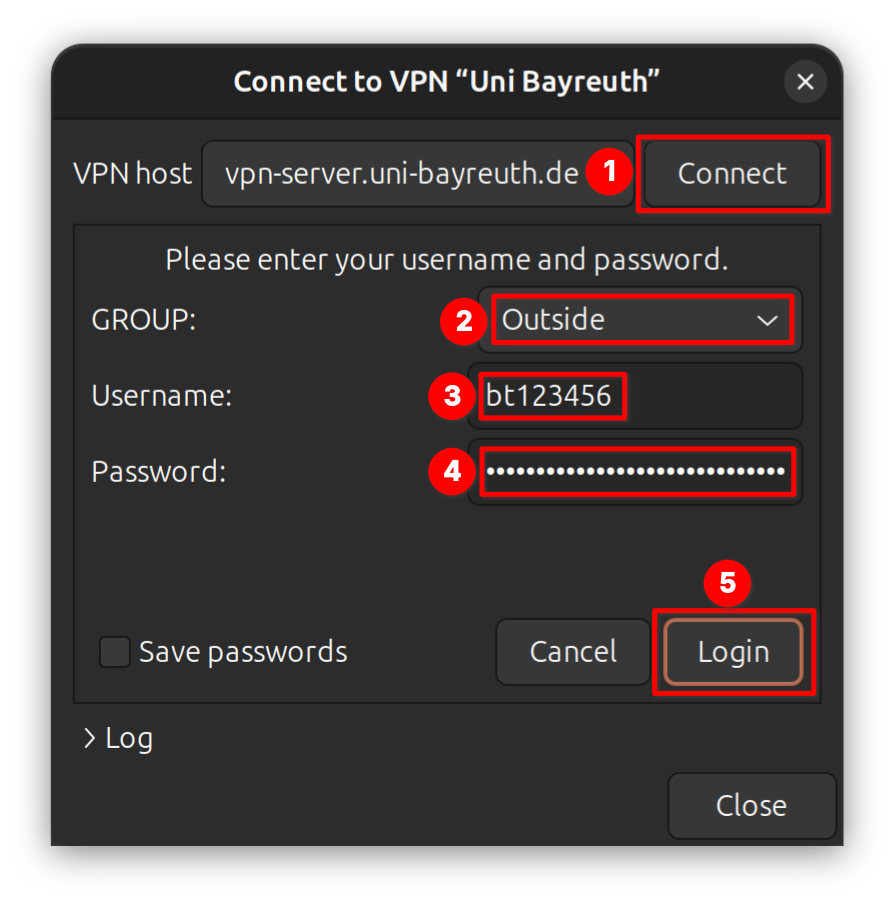
Klicken Sie nun auf Connect. Wählen Sie dann die für Ihren Anwendungszweck passende Gruppe bzw. Group (siehe vorherigen Schritt) aus, geben Sie Ihre Uni-Benutzerkennung und das dazugehörige Passwort ein und klicken Sie auf Login.
Wenn Sie die Verbindung trennen möchten, klicken Sie wieder auf das Netzwerk-Symbol oben rechts, dann auf den Pfeil rechts neben VPN und anschießend auf den Schalter neben Uni Bayreuth.